
WhatsApp, Threema, iMessage – alles schön und gut, doch ohne Mails kommt wohl trotzdem keiner aus. Auf iPhone und iPad liefert Apple die App Mail mit. Hier kommen Einsteiger-Tipps, die vielleicht auch manch fortgeschrittener iOS-Nutzer nicht alle kennt.
Vor der Nutzung kommt die Einrichtung: Das Mailkonto von Outlook.com, Google oder anderen Anbietern kann man einfach in den iOS-Einstellungen anbinden. Zudem gibt es eine iCloud-Adresse zur Apple ID dazu. iOS 13 ist eingerichtet? Dann kann es losgehen, mit den 14 Tipps und Tricks zur Mail-App des iPhones:
Antwort-Mail: Text zitieren
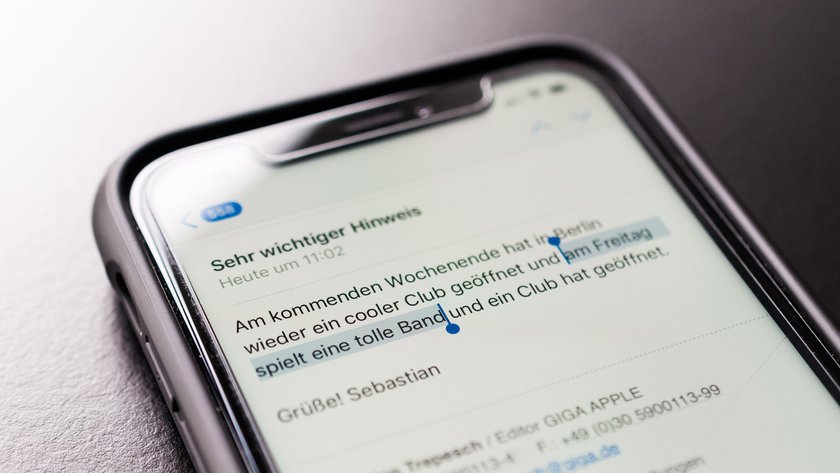
Tippt man in einer Mail unten auf den Antworten-Pfeil, wird der komplette Text der Originalnachricht zitiert. Möchtest du nur eine Textstelle oder einzelnen Satz in die Antwort-Mail übernehmen, markiere zuerst die Passage (Finger auflegen, dann Bereich anpassen) und tippe dann den Antworten-Pfeil.
Zeichnung einfügen
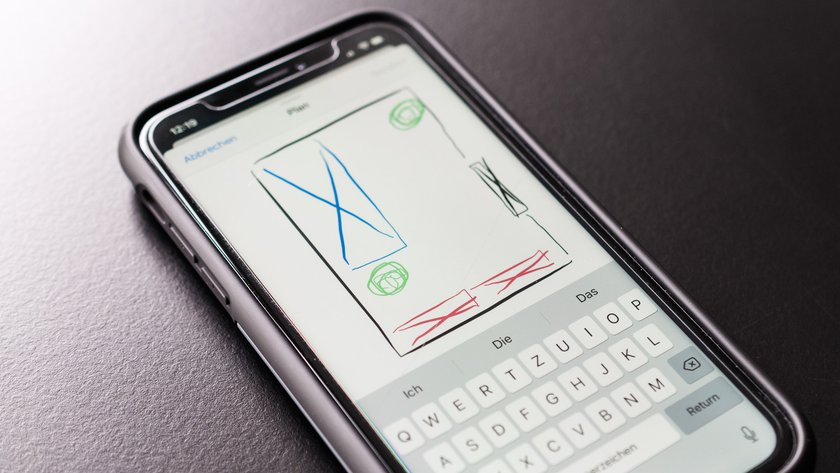
Willst du eine handschriftliche Skizze in eine Mail einfügen, musst du die App gar nicht erst verlassen. Tippe doppelt auf eine leere Stelle im Textfeld und gehe im schwarzen Menü nach rechts bis Zeichnung einfügen. Nun kannst du malen.
Kürzel in Mails
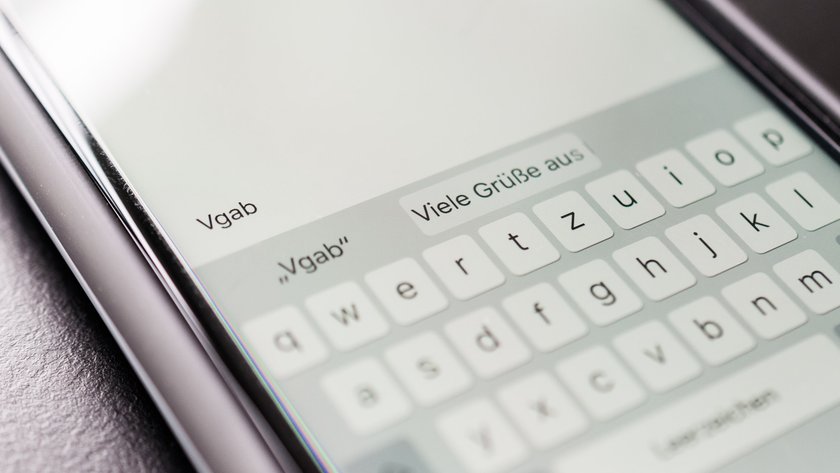
Mit Textersetzung kannst du dir häufig verwendete Floskeln automatisch vom System ersetzen lassen – zum Beispiel „Mit freundlichen Grüßen, Hans Meier“. Ich habe in den iOS-Einstellungen -> Allgemein -> Tastaturen -> Textersetzung für „Viele Grüße aus Berlin! Sebastian“ den Kurzbefehl „vgab“ eingetragen. Tippe ich den in einem Textfeld ein, ersetzt mir iOS die Buchstaben gegen die ausführliche Passage.
Signatur ändern
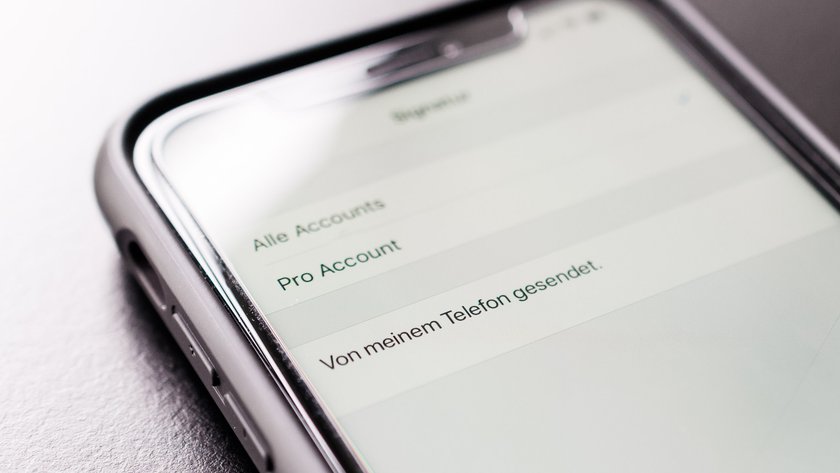
Unter eine Mail schreibt das iPhone „Von meinem iPhone gesendet“. Möchtest du diesen Text ändern oder löschen, gehe in die iOS-Einstellungen -> Mail -> Signatur und trage hier den gewünschten Text ein – oder leere das Feld.
Mail-Entwurf heraussuchen
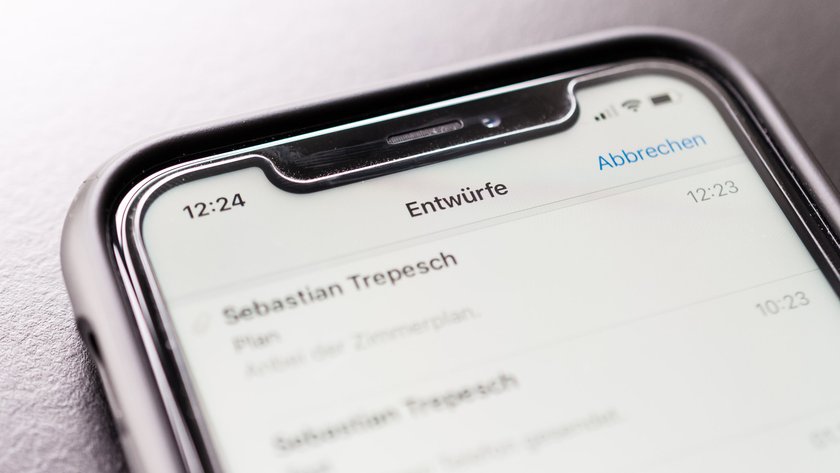
Möchtest du eine geschriebene Mail noch nicht abschicken, klicke auf Abbrechen. Den Entwurf kannst du nun speichern. An deine Entwürfe gelangst du am schnellsten, indem du lange den Finger auf die Taste für eine neue Mail legst.
Mail-Recherche beim Schreiben
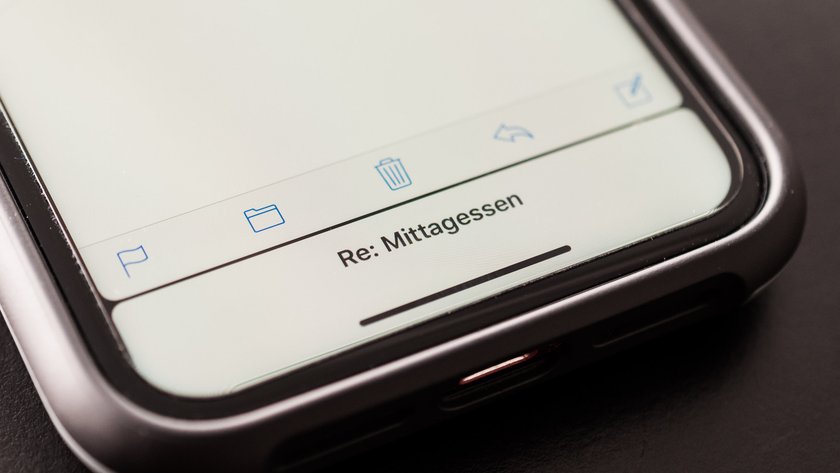
Willst du beim Schreiben einer Mail in anderen Nachrichten recherchieren, musst du den Entwurf gar nicht schließen. Schiebe die Nachricht am grauen Strich oben einfach nach unten. Nun kannst du andere Mails durchforsten, während dein Entwurf unten sichtbar und aufrufbar bleibt.
Große Anhänge verschicken
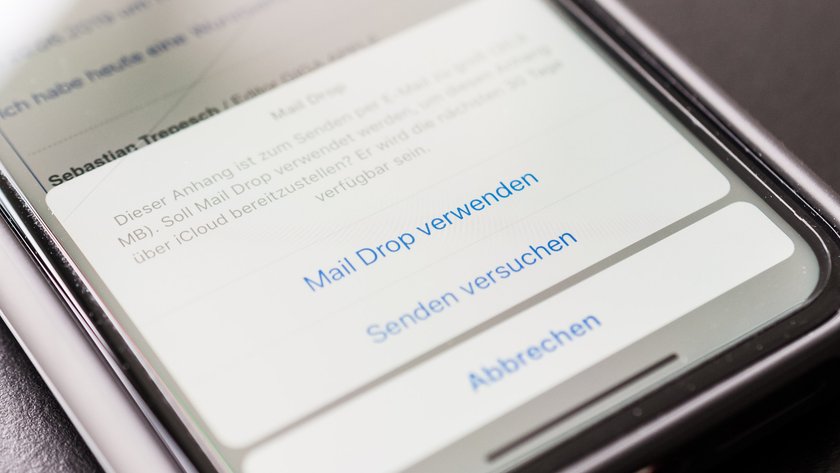
Tippe doppelt in das Textfeld, um einen Anhang aus dem iCloud Drive einzufügen. Bei großen Dateien schlägt die Mail-App nach dem Tippen auf Senden vor, Mail Drop zu verwenden. Zwar steht die Datei dem Empfänger nur 30 Tage zur Verfügung, trotzdem ist dieser Weg sehr sinnvoll: Eine Datei wird als Anhang rund 1,4 Mal größer, zudem erlauben Mailanbieter unterschiedliche Maximalgrößen. Über Mail Drop sind bis zu 5 GB möglich. Der Empfänger sieht auf iPhone oder Mac die Datei direkt in der Mail, auf anderen Geräten und Apps erscheint in der Mail ein Download-Link.
Mail markieren
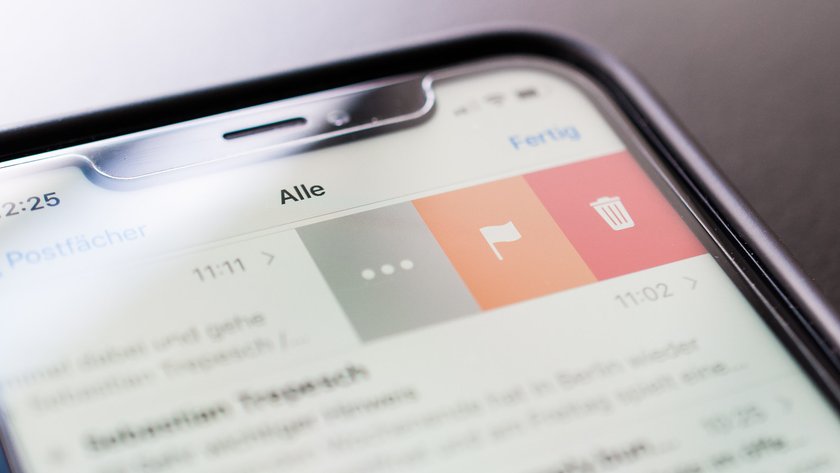
Du möchtest eine gelesene Mail als ungelesen kennzeichnen? Schiebe eine Nachricht in der Mail-Liste einfach nach rechts, schon ändert sich der Status. Möchtest du sie markieren, wische leicht nach links und tippe auf das orangene Fähnchen.
Markierte Mails filtern
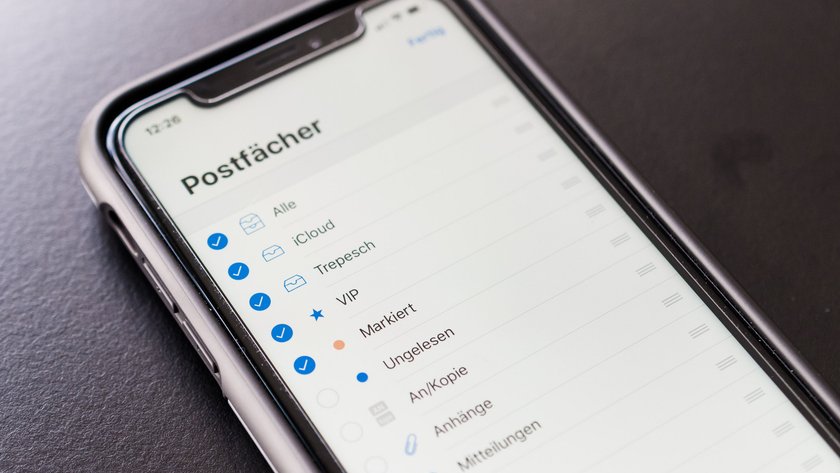
Tippe auf der Seite der Postfächer auf Bearbeiten. Nun kannst du Markiert anhaken – in diesem Fach findest du dann alle die von dir markierten Mails. Auf dieser Seite kannst du auch Ordner (Neues Postfach) anlegen. Sie müssen jeweils einem Account zugeordnet sein.
Mail löschen
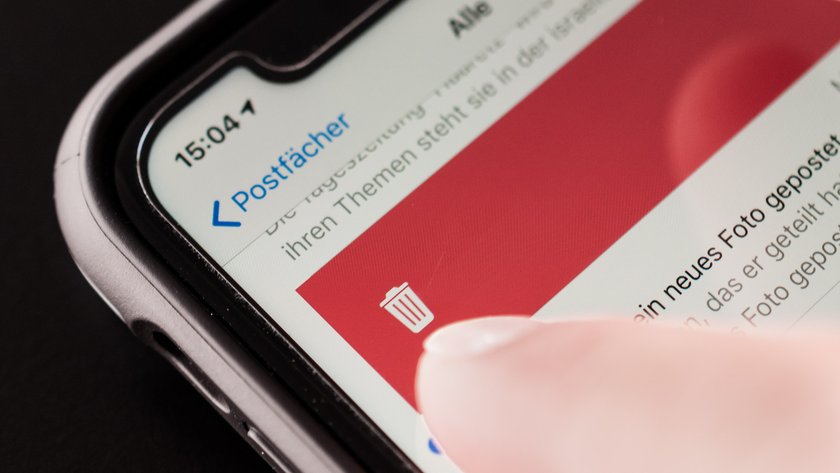
Eine Mail kann man löschen, ohne sie aufzurufen – bei Spam zum Beispiel zu empfehlen. Wische die Nachricht in der Mail-Liste einfach komplett nach links, bis sie rot markiert wird und verschwindet. Diese Streichgesten kannst du übrigens in den iOS-Einstellungen -> Mail ändern.
Gelöschte Mail wiederherstellen
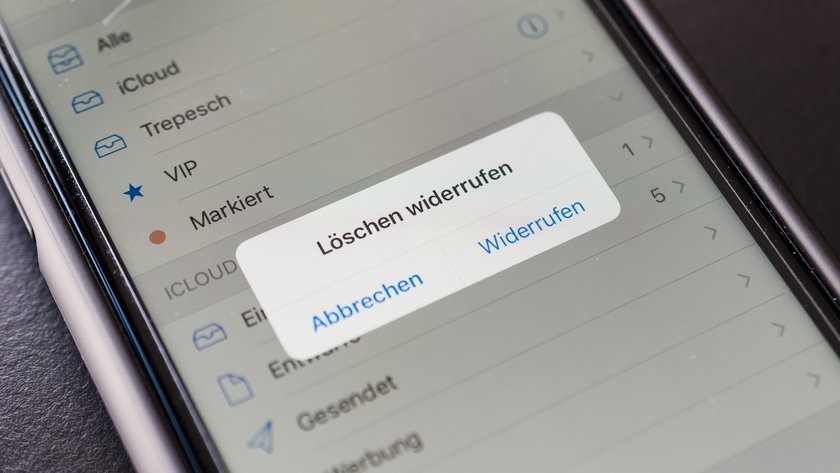
Wenn du eine Mail aus Versehen gelöscht hast, schüttle einfach gleich danach das iPhone. Jetzt erscheint ein Widerrufen-Feld, mit dem die Mail wiederhergestellt wird. Außerdem: Eine gelöschte Mail ist nicht sofort komplett weg, sondern landet im Papierkorb. Gehe auf die Seite der Postfächer und wähle den Papierkorb des Accounts aus – hier ist die gelöschte Mail.
Benachrichtigungen für wichtige Absender
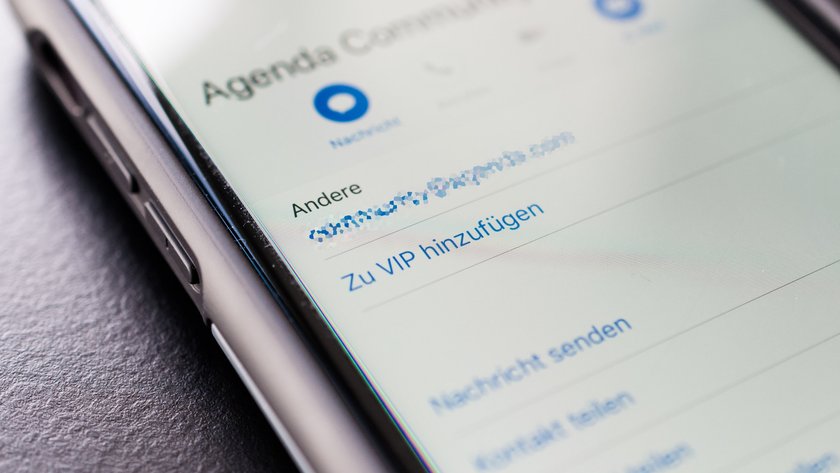
Du willst nur bei Mails von bestimmten Personen eine Benachrichtigung auf dem Sperrbildschirm? Dann definiere sie als VIP: Tippe auf den Absender einer Mail -> Zu VIP hinzufügen. In den Einstellungen von iOS -> Mitteilungen -> Mail kannst du für die wichtigen Personen eigene Regeln für Banner festlegen.
Anhang speichern
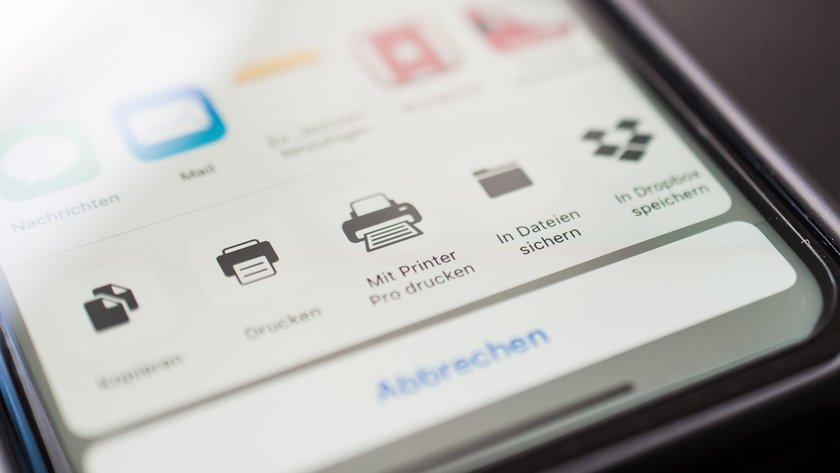
Lege den Finger auf den Anhang in einer Mail. Jetzt kannst du das Dokument oder Bild in einer anderen App öffnen oder in den Dateien speichern.
Mail am Mac fertigschreiben
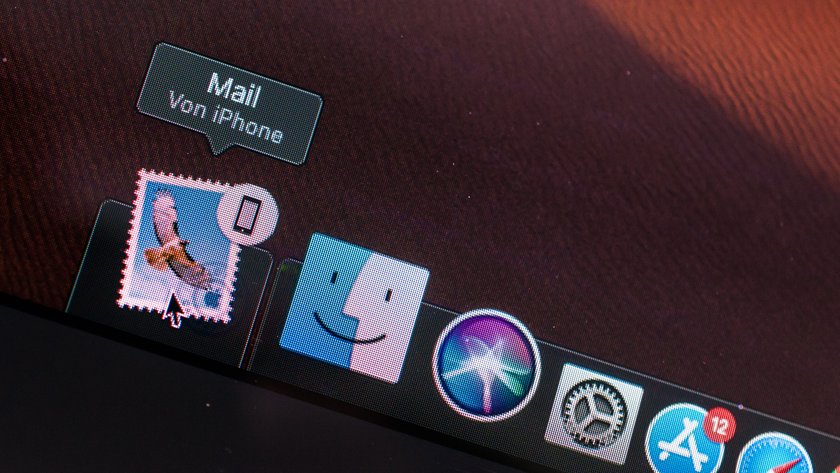
Du startest mit einer Mail auf dem iPhone, willst aber doch am Mac weiterschreiben? Wenn beide Geräte mit der selben Apple ID und im selben WLAN angemeldet sind und Bluetooth aktiviert ist, ist das problemlos möglich: Gehe an deinen Mac, lass die Mail auf dem iPhone aber noch geöffnet. Links in der Dock-Leiste von macOS sollte nun das Mail-Icon angezeigt werden. Tippe darauf, schon werden die Inhalte übertragen.
Auch der umgekehrte Weg ist möglich: Auf dem iPhone findet man die auf dem Mac geöffnete Mail im App-Wechsler. Wische also auf dem iPhone von unten in die Bildschirmmitte und halte den Finger, bis die geöffneten Apps erscheinen. Unten zeigt iOS die am Mac genutzte App an.
Noch mehr Tipps gesucht? iPhone-Funktionen: Diese Anfänger-Tricks sollte jeder kennen
