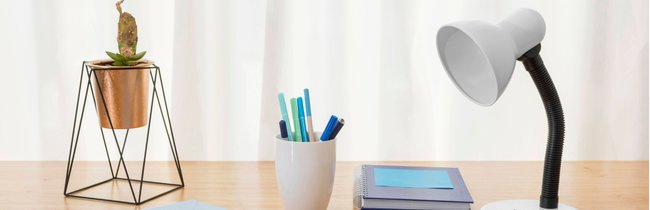
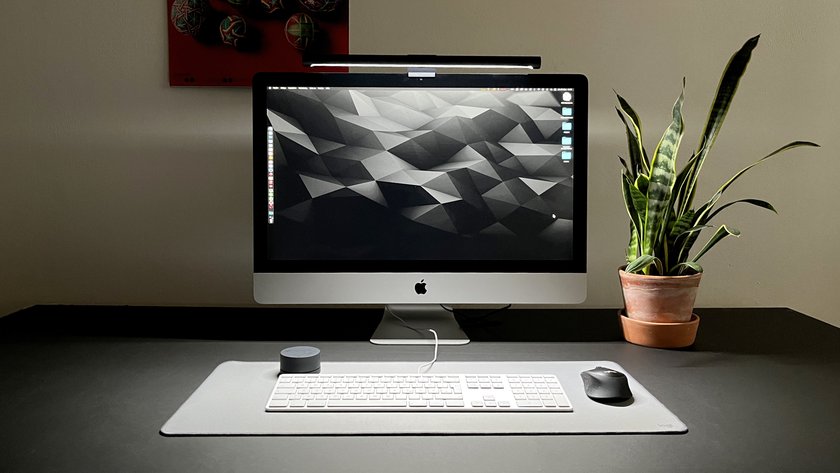
Von zu Hause aus arbeiten ist effizient und macht Spaß – aber nur, wenn man sich vorher gut vorbereitet hat. Wir zeigen euch, welche Ausstattung Home-Office-Profis nutzen, um auch bei wenig Platz produktiv und bequem arbeiten zu können.
Aufgrund der Ausbreitung des Coronavirus mussten viele Arbeitnehmer zwangsweise ins Home-Office wechseln. Für einige Menschen war das eine völlig neue Situation, für andere hingegen ist Remote Work seit Jahren der ganz normale Berufsalltag – schon lange vor COVID19. Was braucht man unbedingt, was macht die Arbeit angenehmer? Hier sind die Tipps der GIGA-Redaktion.
Die Basis: Ein höhenverstellbarer Schreibtisch
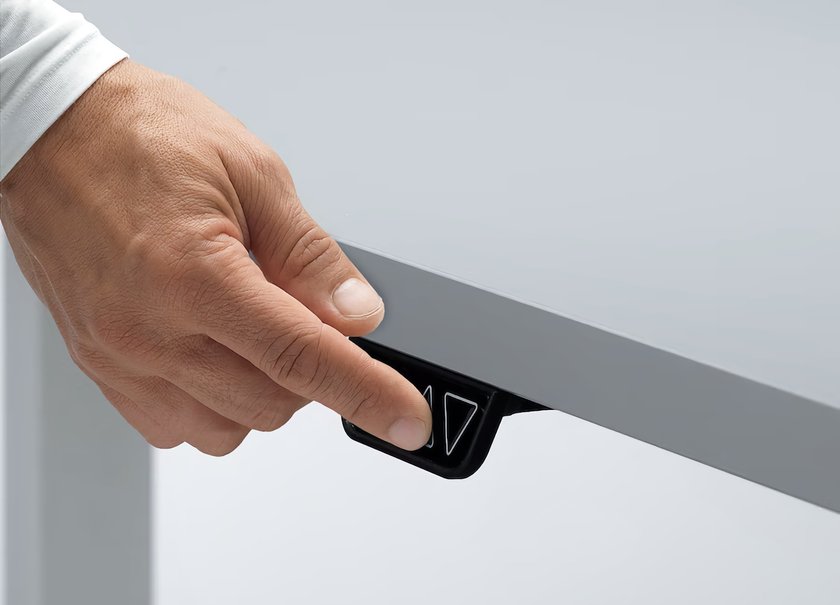
„Der Schreibtisch ist der Ort, an dem sich die Welt entscheidet“, so lautet ein Sprichwort unbekannter Herkunft. Nun, da ist was dran – zumindest ist der Schreibtisch die Basis jedes Büroarbeitsplatzes. Da liegt es nahe, hier nicht zu knausrig zu sein, sondern sich bestmöglich auszustatten. Der Schreibtisch von Ergotopia ist elektrisch höhenverstellbar. Umgesetzt ist diese praktische Funktion mit besonders leisen Motoren.
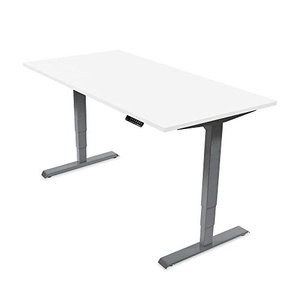
Günstige Alternative: IKEA Rodulf für 379 Euro.
Für die Stromversorgung: Steckdosenleiste
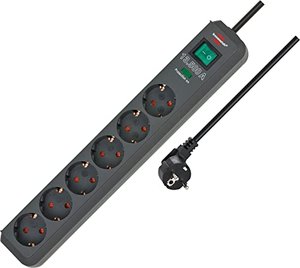
Diese Steckdosenleiste von Brennstuhl schützt die angeschlossenen Geräte bei Gewitter. Sie verfügt über 6 Buchsen und einen zentralen Ein-/Ausschalter. Clever gelöst: Die Buchsen sind im 45-Grad-Winkel angeordnet, was bei klobigen Netzteilen von Vorteil sein kann.
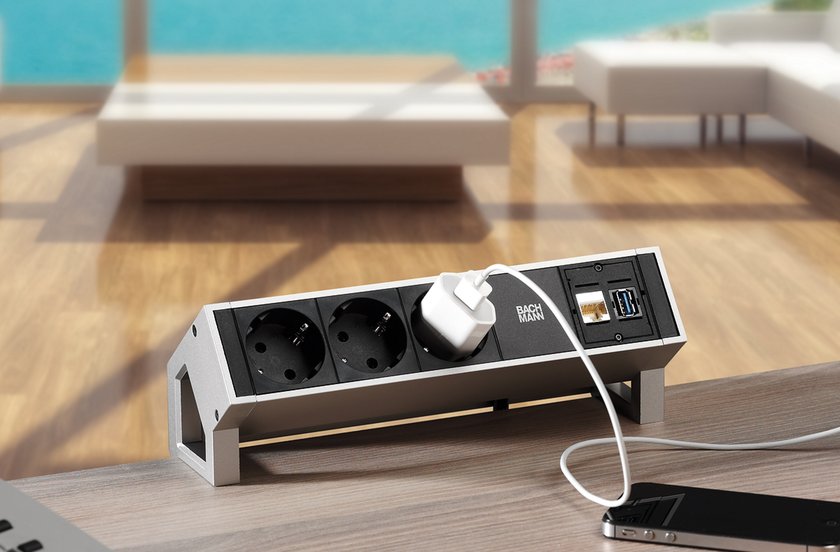
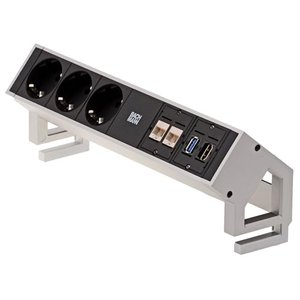
Für den Luxus-Schreibtisch kommt Desk 2 von Bachmann in Frage: Hier sind Buchsen mit HDMI und USB 3.0 verbaut – die Module lassen sich aber bei Bedarf auch ersetzen.
Für die USB, Lightning & Co.: Desktop-Kabel-Organizer
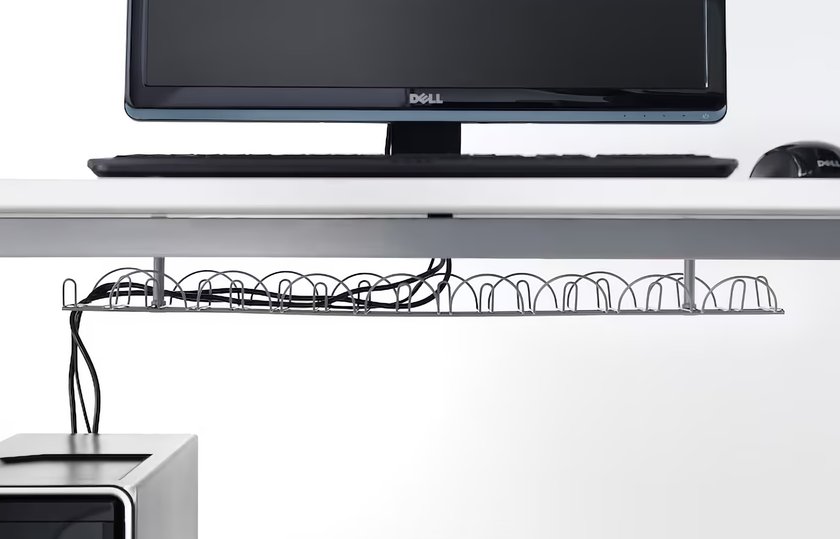
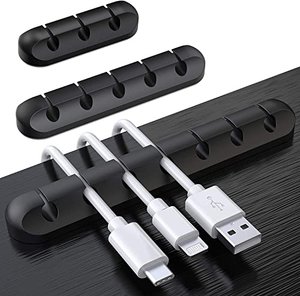
Wenn das Ladekabel fürs Handy schon wieder hinter den Schreibtisch gefallen ist und eine Suchaktion auf allen Vieren losgeht – dann ist es Zeit für einen Kabel-Organizer!
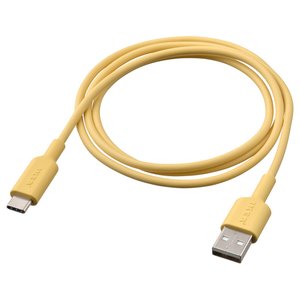
Auch einen Blick Wert ist Signum, der Kabelkanal von IKEA. Ebenfalls bei IKEA zu haben sind übrigens günstige USB-Kabel („Sittbrunn“) zum Aufladen von Handys, Kopfhörern und Lautsprechern, mehr Infos in unserer News dazu.
Für die Konzentration: Eine leise Maus
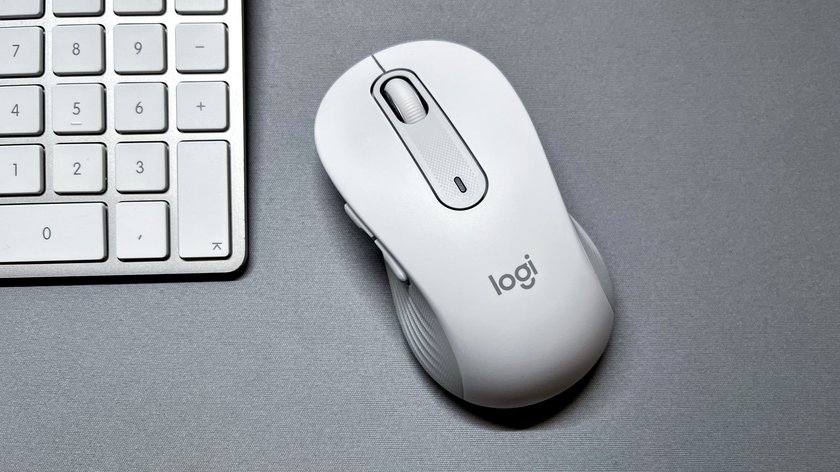
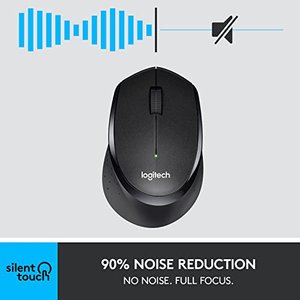
Warum klicken Computermäuse eigentlich so laut – geht das nicht auch leise? Für geräuschempfindliche Menschen ist eine sogenannte „Silent Mouse“ ein Segen, etwa von Logitech die M330 Silent Plus (bei Amazon anschauen) oder die M650 L (bei Amazon anschauen). Sie bieten zwar nicht den Funktionsumfang einer Gaming-Maus, dafür sind sie aber kabellos, nicht allzu teuer und vor allem angenehm leise.
Für die Füße: Hausschuhe und Fußablage

Wenn die Füße frieren, dann sind Stimmung und Konzentration im Eimer. Die beste Maßnahme sind wärmeisolierende Hausschuhe. Unsere Empfehlung sind die Thermoball Tent von der Outdoor-Marke The North Face. Flexibel, schick und vor allem warm.
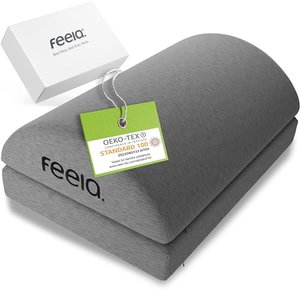
Ebenfalls einen Blick wert ist die ergonomische Fußstütze von Feela mit hervorragenden Amazon-Bewertungen.
Für den PC: Monitor mit integrierter Webcam
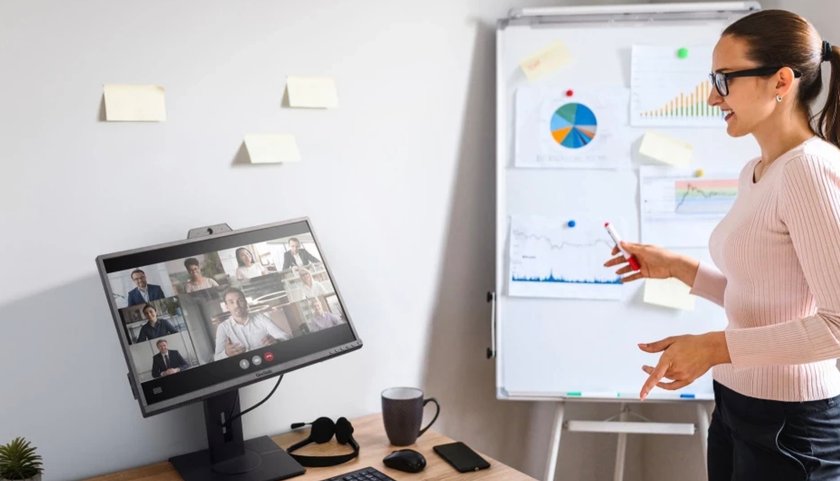
Jeden Tag virtuelle Meetings? Der Monitor Viewsonic VG2740V ist ein 27-Zoll-Bildschirm für den PC, bei dem eine Webcam im Rahmen eingebaut ist. Ein Mikrofon und Lautsprecher sind auch drin, zudem ist das Modell höhenverstellbar.
Für die Freude: Fitness-Reifen

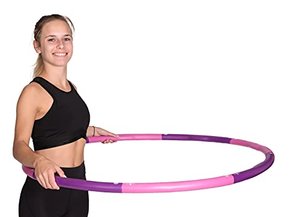
Wie soll man bitte traurig sein, während man einen „Hula Hoop“-Reifen um die Taille kreisen lässt? Das bereits in den 1950er-Jahren beliebte Sportgerät sorgt für Freude, lässt die Home-Office-Pfunde purzeln erfährt gerade ein Comeback.
Schnell mal sauber machen: Wiederverwendbare Reinigungsmasse
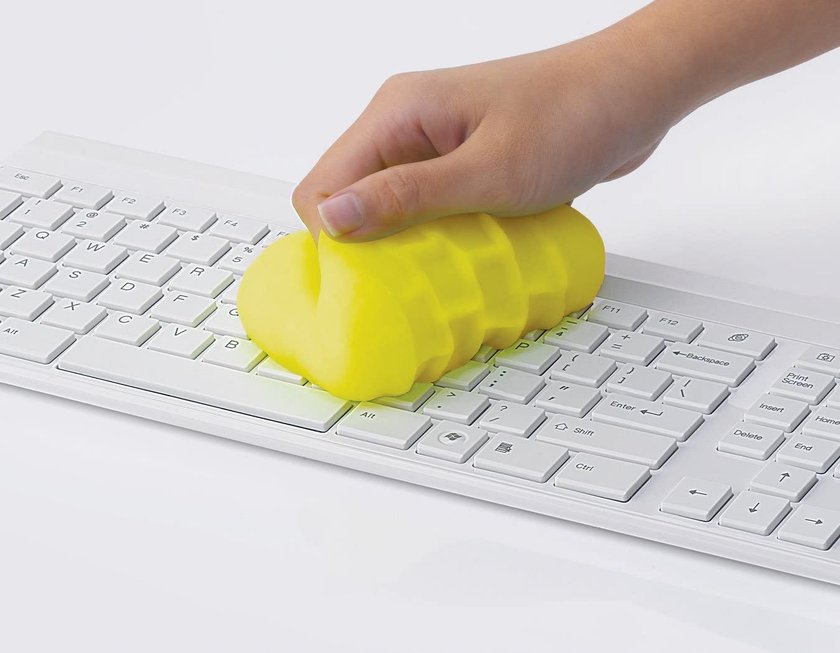
Krümel und Schmutz in der Tastatur lassen sich schnell und leicht entfernen, indem man die Cyber Clean Reinigungsmasse zur Hand nimmt. Das mehrfach verwendbare High-Tech-Produkt aus der Schweiz besitzt sogar eine antibakterielle Wirkung.

Für den Rücken: Ein richtiger Bürostuhl
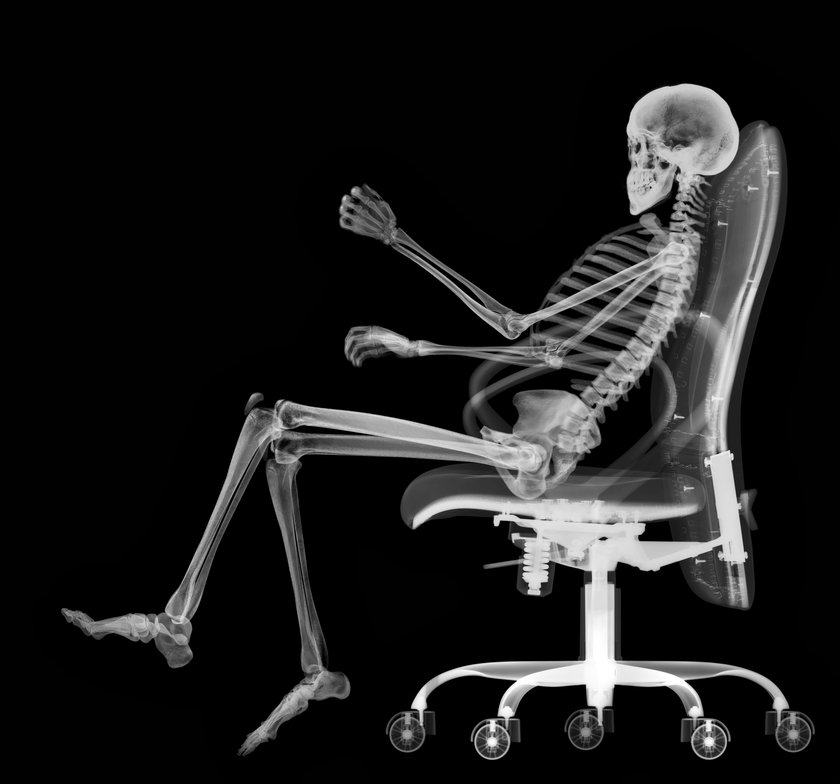
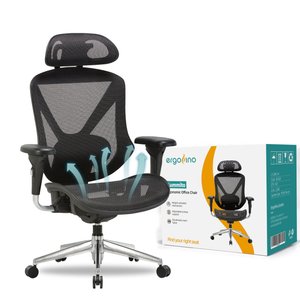
Stundenlanges Sitzen auf dem falschen Stuhl, das ist nicht zu empfehlen. Deshalb lohnt sich die Investition in einen guten Bürostuhl, der verstellbar ist und auf dem es sich bequem sitzt. Einer der Bestseller beim Versandriesen Otto ist der Ergofino Drehstuhl.
Alternative: Bei Stiftung Warentest (Ausgabe 09/2021) mit „gut“ (2,2) abgeschnitten hat der Nowy Styl Navigo, der mit über 300 Euro aber auch deutlich teurer ist.
Mehr zum Thema auch in unserem GIGA-Ratgeber:
Für das Wohlbefinden: Ein Luftreiniger
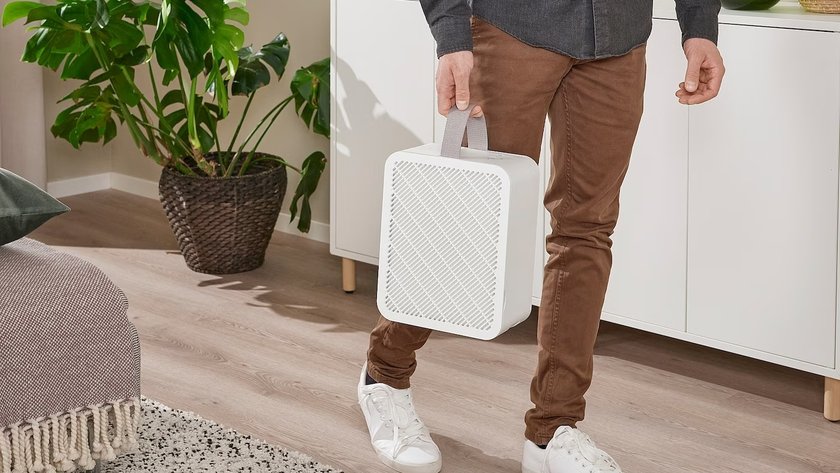
„Es genügt nicht zu denken, man muss atmen“ – diese Worte werden dem Schweizer Schriftsteller Elias Canetti zugeschrieben. Moderne Luftreiniger filtern Staub, Pollen und sogar Zigarettenrauch aus der Luft und sorgen so für eine „frische Brise“, die dem Denken bei der Arbeit sicherlich nicht abträglich ist. Testsieger bei der Stiftung Warentest (Ausgabe 03/2020) ist der Philips AC 2889/10 Series 2000 – er konnte sich die Note „gut“ (2,4) sichern. Günstige und gute Alternative für kleine Räume: Der Sharp UA-PE30E-WB konnte im GIGA-Praxistest überzeugen. Besonders günstig ist der kleine Uppatvind von Ikea.
Für den Papierkram: Ein Drucker
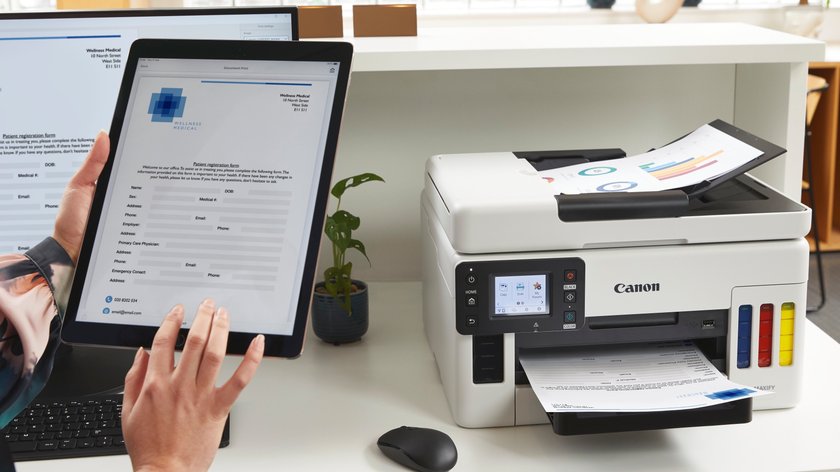
Jetzt ist der richtige Zeitpunkt, um den alten Drucker zu entsorgen und sich einen modernen Nachfolger zu holen. Der Canon Maxify GX6050 (bei Cyberport) kann beidseitig drucken und unterstützt WiFi, Airprint und Alexa. Das Urteil der Stiftung Warentest lautete Note 1,8 („gut“, Ausgabe 04/2022).
Für Videokonferenzen: Eine Webcam mit USB-Anschluss
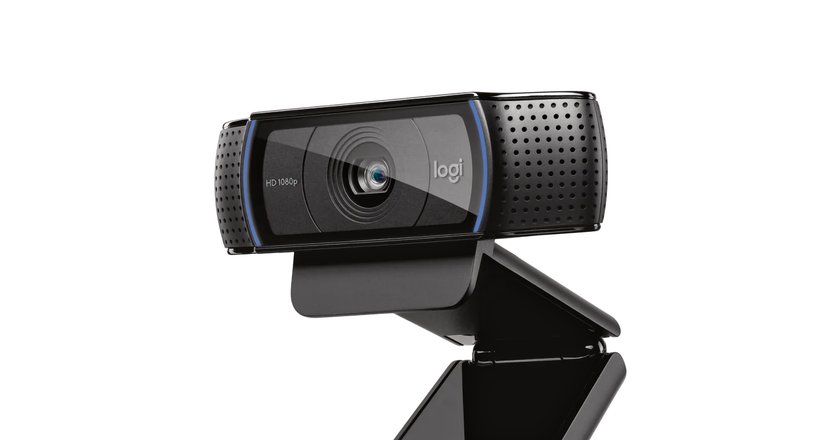
Webcam gesucht? Ein echter Preis-Leistungs-Tipp ist die Logitech C920 HD Pro, die man einfach oben am Monitor befestigt und per USB mit dem Rechner verbindet.
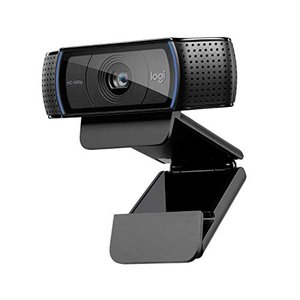
Weitere gute Webcams findet ihr in der GIGA-Kaufberatung:
Für den Hintern: Ein gutes Kissen
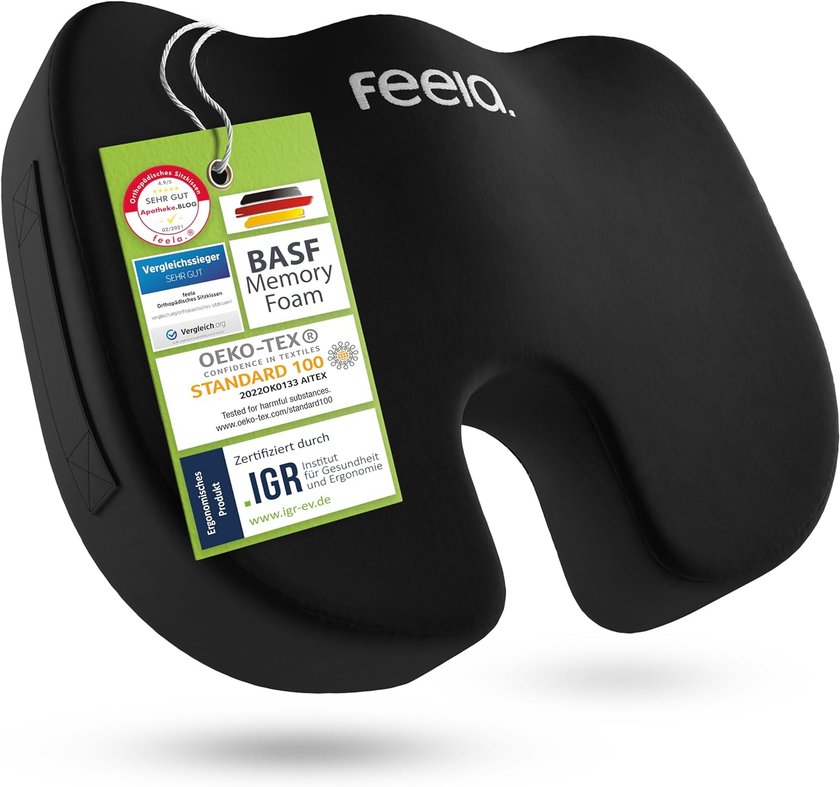
Sitzen kann anstrengend werden, wenn die Unterlage nicht gut ist. Daher empfiehlt sich die Investition in ein ergonomisches Sitzkissen mit weicher Memory-Schaum-Einlage.
Für Hand und Handgelenk: Vertikale Maus und Handballenauflage
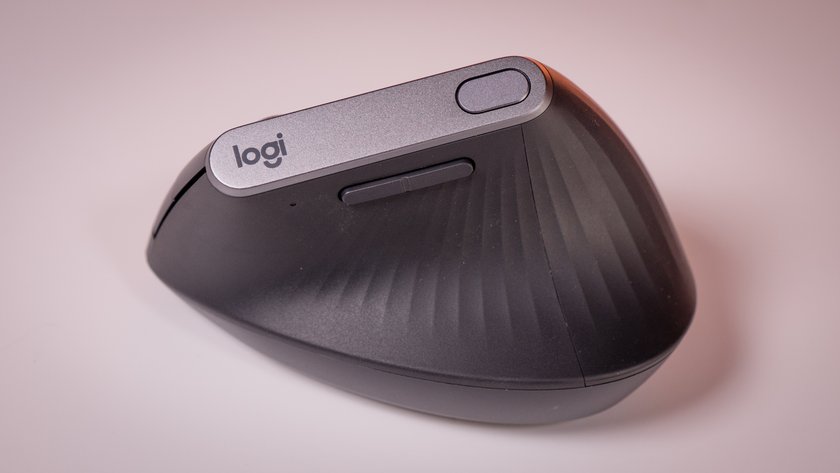
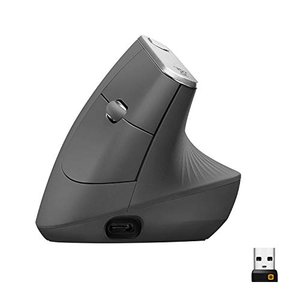
„Noch nie hat sich das Arbeiten mit einer Maus so leicht und unbeschwert angefühlt,“ so GIGA-Redakteur Robert im Test der Logitech MX Vertical Maus. Das kabellose Eingabegerät ist zwar deutlich teurer als herkömmliche Computermäuse, aber durch seine außergewöhnliche vertikale Ausrichtung besonders für stundenlange Bürotätigkeit zu empfehlen. Wichtig: Dieses ergonomische Produkt ist nur für Rechtshänder geeignet.
Sieht vielleicht gewöhnungsbedürftig aus, ist aber ein Segen für die Handgelenke: Spezielle Auflagen mit Memory-Schaum machen die Büroarbeit zuhause um einiges angenehmer. Als Set aus Mauspad und Tastatur-Handballenauflage für rund 12 Euro erhältlich. Und mal ehrlich: Wen interessiert schon, wie das aussieht – es erfüllt seinen Zweck und das ist gut so. Zusatz-Tipp: Ein Handtrainer-Set, das hält die Muskeln fit.

Für die Ohren: Noise-Cancelling-Kopfhörer oder Gehörschutz
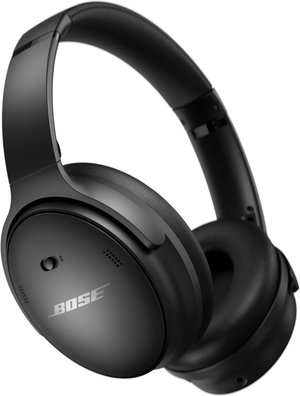
In einer ruhigen Umgebung lässt es sich konzentriert arbeiten. Wer zuhause tobenden Kinder, Baustellenlärm, Flugzeugen und vorbeirauschenden Autos ausgesetzt ist, holt sich einen guten Noise-Cancelling-Kopfhörer, den man auch mal mehrere Stunden am Stück tragen kann. Unsere aktuelle Empfehlung ist der bequeme Bose QuietComfort SE, der sich im mitgelieferten Softcase verstauen lässt. Eignet sich auch als Headset für Skype- und Slack-Calls. Dieses Modell ist übrigens baugleich zum Bose QuietComfort 45 (mit Hardcase).
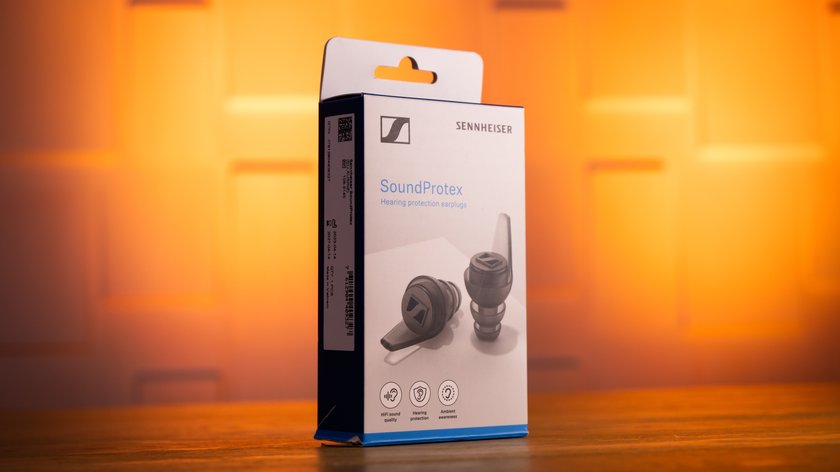
Eine günstige Alternative (ohne Musik und ohne Headsetfunktion) ist ein Gehörschutz in Profiqualität für rund 22 Euro. Auch interessant: Unser Bericht über die Sennheiser SoundProtex.
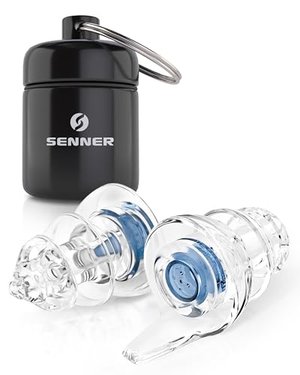
Und falls es die lärmenden Kinder sind, die von der Arbeit zu Hause abhalten: Familie.de hat Empfehlungen für Kinder-Indoorspiele zusammengestellt. Die könnten Rabauken abhalten, auf dem Schreibtisch zu tanzen.
Für Notizen: Gute Stifte
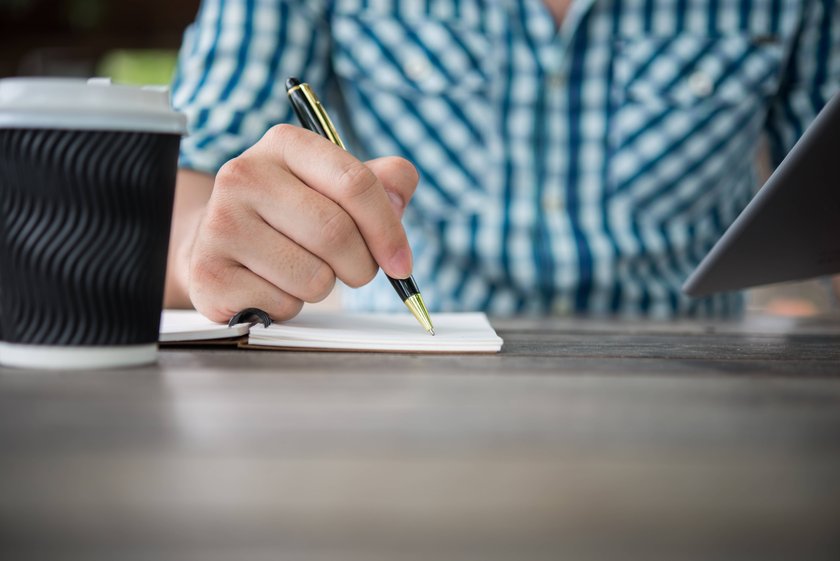
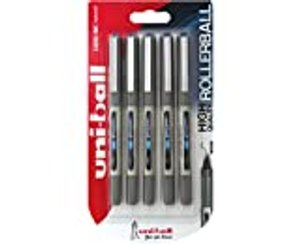
Ein gut ausgestattetes Home-Office hat Schreibinstrumente, auf die man sich verlassen kann. Unsere Empfehlung ist der Uni-ball UB-157ye Fine Kugelschreiber (5 Stück ca. 9 Euro) – ein Qualitätsprodukt aus Japan. Passend dazu: College-Block A4 kariert, 5er Pack.
Für den ganzen Körper: Smartwatch oder Fitnesstracker mit Bewegungserinnerung
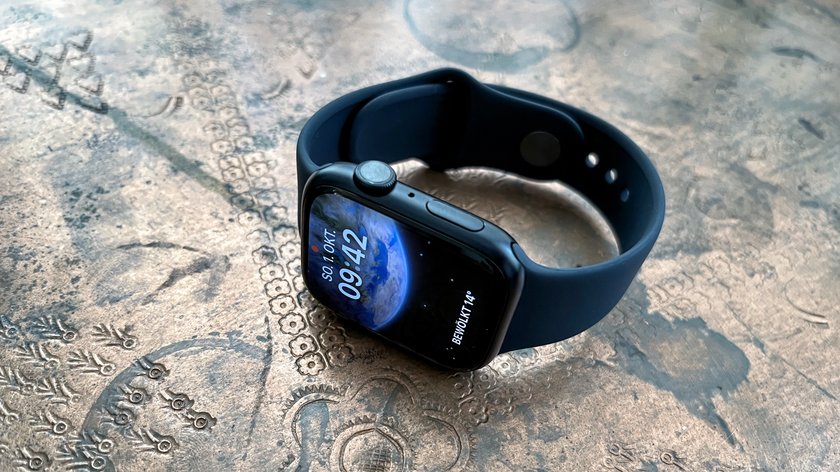
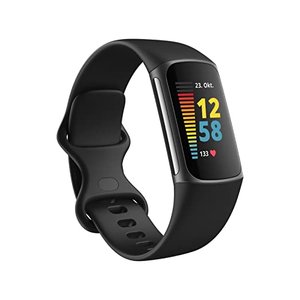
Wer während der Arbeit viel sitzt, vergisst ganz leicht, zwischendurch aufzustehen und sich zu bewegen. Ein nützlicher Helfer ist da eine Smartwatch wie die Apple Watch Series 9 (bei Amazon ansehen), die regelmäßig daran erinnert, dass jetzt Zeit für etwas Bewegung ist. Deutlich günstiger ist die Fitbit Charge 5, die das auch kann.
Für die Kommunikation: Ein verlässliches Headset
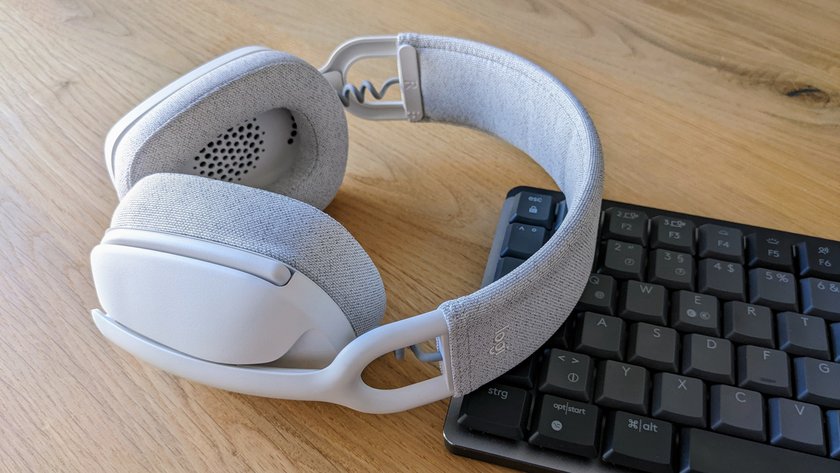
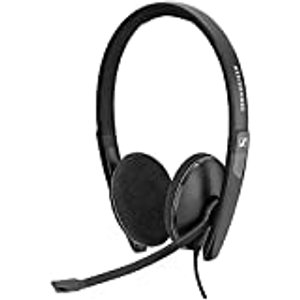
Schon wieder ein Slack-Call, bei dem dich keiner versteht? Schlechte Tonqualität ist nicht nur nervig, sie wirkt auch unprofessionell gegenüber Kollegen und Kunden. Man sollte nicht dem eingebauten Mikro im Laptop vertrauen. Besser: Ein anständiges Sennheiser-Headset für rund 50 Euro genügt, um die Situation deutlich zu verbessern.
Für die Stromversorgung: Ein Netzteil für Profis
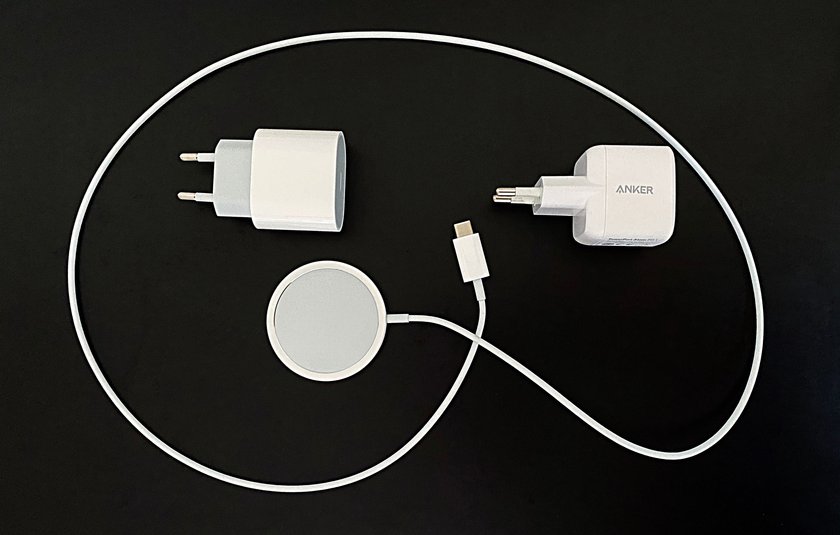
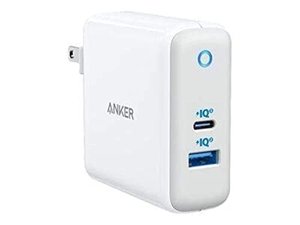
Das Anker PowerPort+ Atom III ist hervorragend dafür geeignet, um den heimischen Schreibtisch etwas aufgeräumter zu gestalten. Das kompakte Netzteil für die Wandsteckdose kann zwei Geräte gleichzeitig mit Energie versorgen, etwa ein Smartphone und ein Macbook Air.
An der Stelle ein wichtiger Tipp: Der Wechsel des Stromanbieters ist einfacher, als viele denken. Je mehr Zeit man zuhause verbringt, desto entscheidender ist ein günstiger Stromtarif.

Für leistungsfähiges WLAN: Ein Router der Spitzenklasse
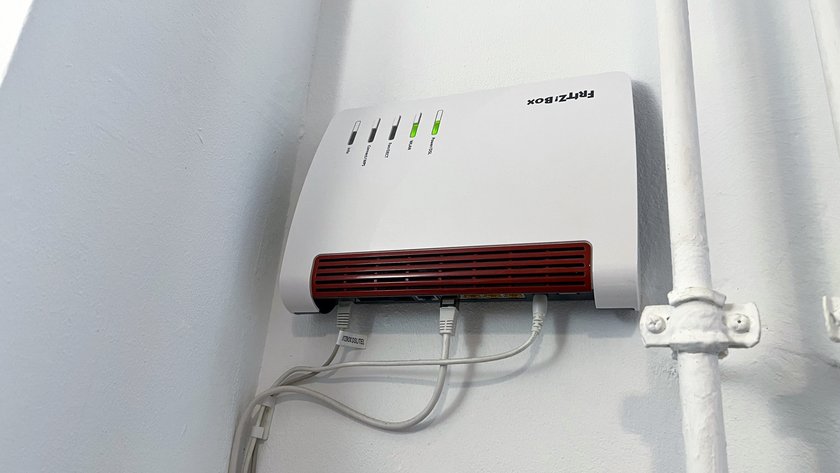
Alles hängt am Internet. Wenn das heimische WLAN andauernd Probleme macht, dann wird das Home-Office zur Geduldsprobe. Deshalb unser Rat: Nicht am Router sparen! Die besten Modelle kommen vom Berliner Hersteller AVM, wie auch die Stiftung Warentest bestätigt hat. Sehr zu empfehlen ist die AVM FritzBox 7590 für DSL-Anschlüsse – mit knapp 210 Euro nicht gerade billig, aber dafür technisch überragend. Dank Multi-User MIMO gerade in Haushalten mit vielen Endgeräten (Laptops, Tablets, Smart TV etc.) eine gute Investition.
Für mehr Bildschirmfläche: Ein zweiter (Mini-)Monitor
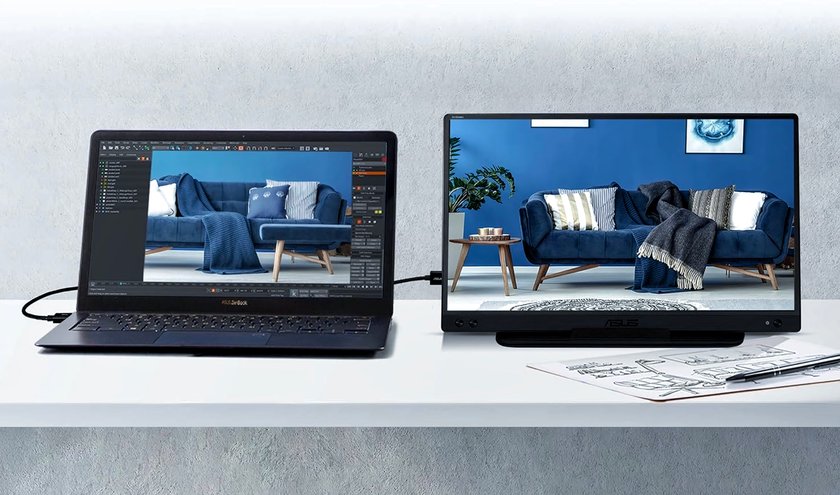
Viele Menschen haben auf Arbeit zwei Monitore zur Verfügung – zuhause aber nur einen. Wer in den eigenen vier Wänden etwas Platz sparen möchte, holt sich einen portablen und kompakten Zweitmonitor, wie den USB-C-Monitor von Asus für knapp 200 Euro. Perfekt für Slack oder Skype, während der Hauptmonitor der eigentlichen Arbeit dient.
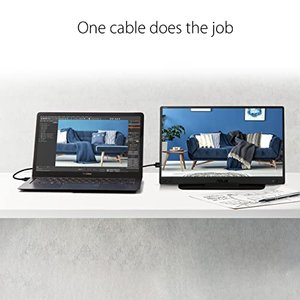
Tipp: Für Apple-User kommt eventuell auch die Funktion „Sidecar“ in Frage, für die aber ein iPad benötigt wird.
Für das Wohlbefinden: Zimmerpflanzen
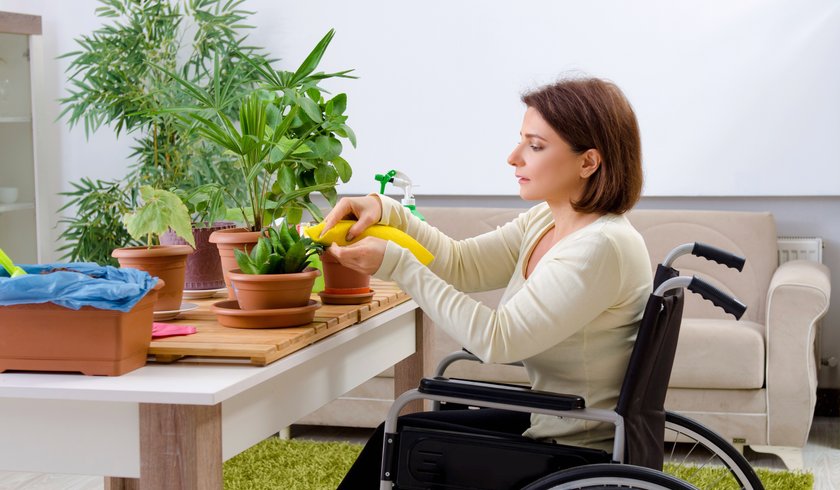
Schön anzusehen und gut für die Gesundheit: Pflanzen können die Raumluft säubern, indem sie schädliche Stoffe aus der Luft holen – das ist wissenschaftlich bestätigt. Was viele nicht wissen: Bei Onlinehändlern wie Amazon oder Blume2000 kann man Zimmerpflanzen bequem von zu Hause aus bestellen und liefern lassen.

Für die Augen: Eine Monitorlampe
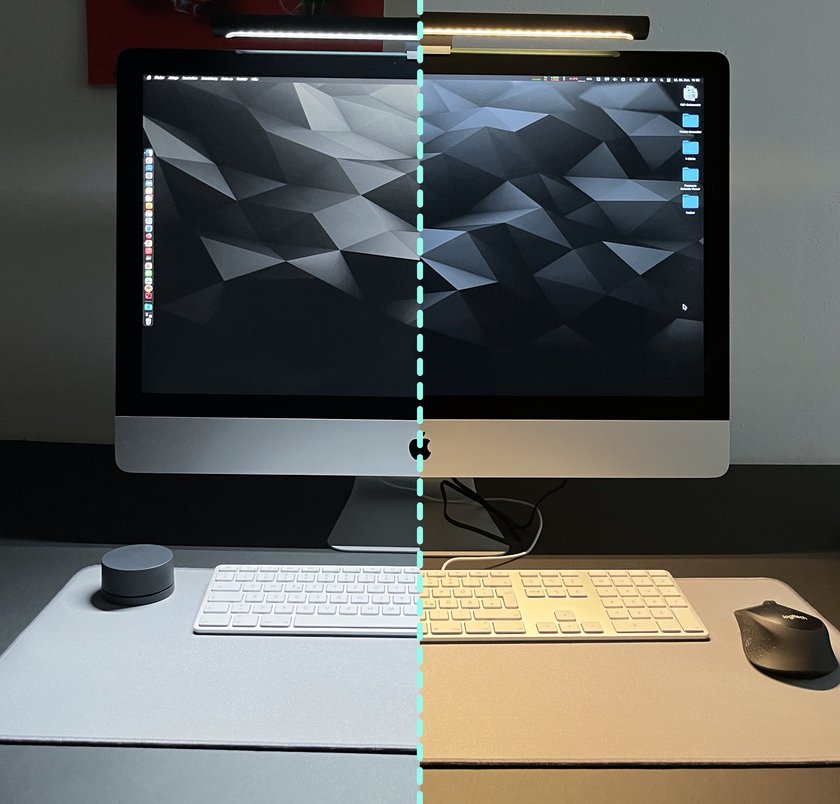
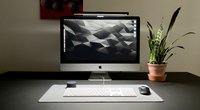
Die Xiaomi Lichtleiste wird an der oberen Kante des Monitors befestigt und strahlt gleichmäßiges Licht nach unten ab. So ist die Tastatur perfekt ausgeleuchtet und es ergibt sich eine angenehme und augenschonende Atmosphäre am Arbeitsplatz. Wer es einmal hatte, wird es nicht mehr missen wollen.
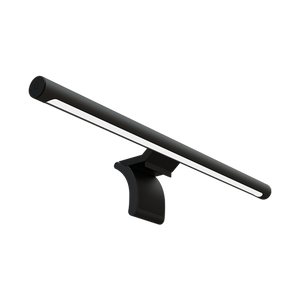
Alle Infos zur Monitorlampe von Xiaomi lest ihr in unserem Erfahrungsbericht:
Für die Pausen zwischendurch: Ein Bluetooth-Lautsprecher mit gutem Klang
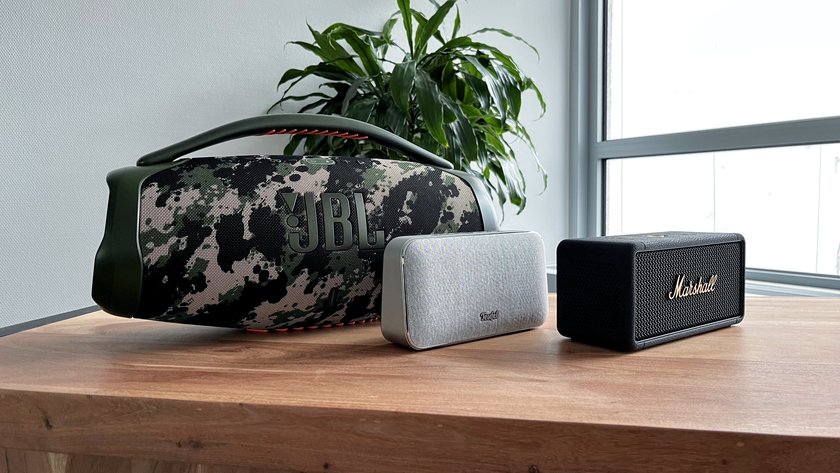
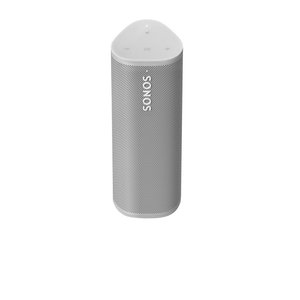
Im Büro zwischendurch den Lieblingssong bei gehobener Lautstärke hören? Eher schwierig – außer die Kollegen teilen den Musikgeschmack. Zuhause ist es einfacher, den Kopf frei zu bekommen, indem man einige Minuten Musik hört. Der Sonos Roam unterstützt neben Bluetooth auch WLAN und klingt klasse. Natürlich auch perfekt dafür geeignet, um die Nachrichten per Radio-App anzuhören. Mehr dazu auch im ausführlichen GIGA-Test.
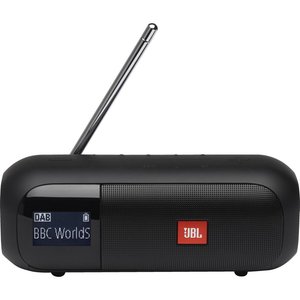
Alternative: Der JBL Tuner 2, ein Bluetooth-Lautsprecher mit integriertem DAB-Radio.
Weitere Infos zu Bluetooth-Lautsprechern erfahrt ihr in unserer Kaufberatung:

Und nach geleisteter Arbeit kann man die Lautsprecher gleich nutzen, um Hörbücher anzuhören – wenn man sich nicht lieber die besten Serien für eine Quarantäne ansieht.
Für den ganzen Schreibtisch: Ein Mega-Mauspad
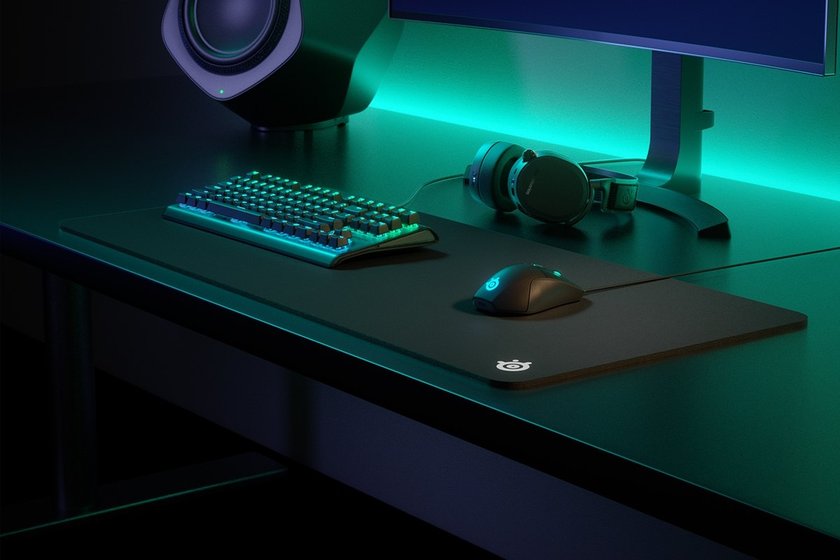
Ein Mauspad darf ruhig groß sein – die Hardcore-Gamer-Szene macht es seit Jahren vor. Mittlerweile findet man bei Amazon eine tolle Auswahl an Riesen-Mauspads, etwa das Steelseries QcK XXL in der Größe 90 x 40 cm. Wer möglichst wenig ausgeben möchte, holt sich das „Amazon Basics Mauspad“ mit Stoffoberfläche für 11 Euro.
Für die Muskeln: Ergometer oder Crosstrainer
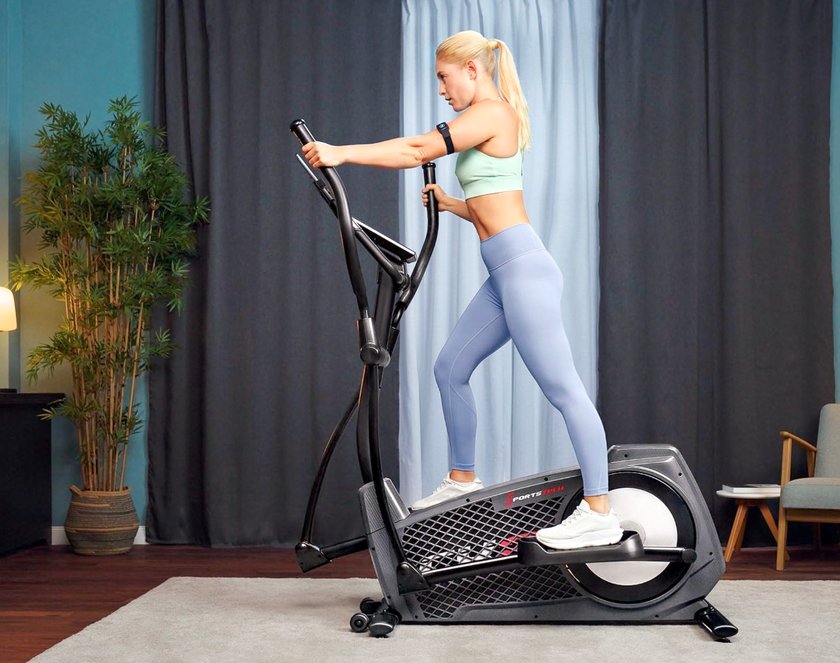
Strampeln tut gut! Statt im Home-Office langsam neue Pfunde anzusetzen, sollte man lieber etwas Sport treiben. Ein Ergometer bringt den Kreislauf in Schwung und erhält die allgemeine körperliche Leistungsfähigkeit. Ausführliche Infos dazu findet ihr in unserem neuen Kaufberater Ergometer im Test: Das sind die besten Heimtrainer zum Radeln daheim.
Crosstrainer aktivieren viele Muskelgruppen auf einmal und sind hilfreich, wenn es darum geht ein paar Pfunde loszuwerden.
Für die Ordnung: Schreibtisch-Organizer
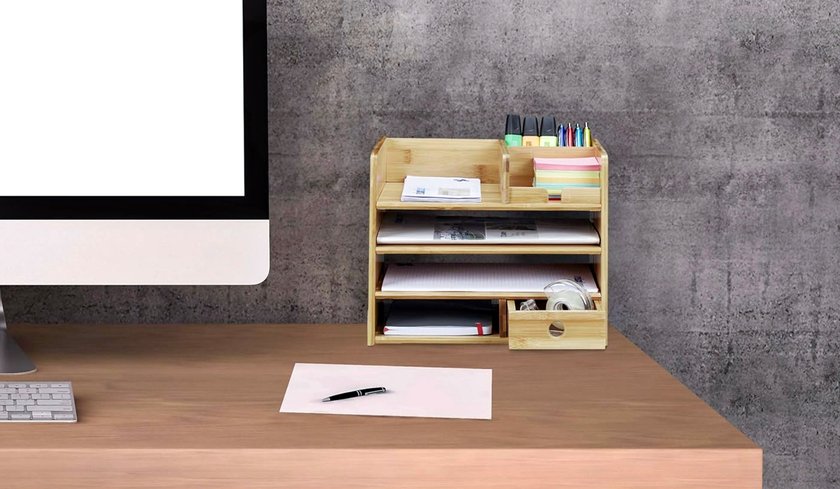
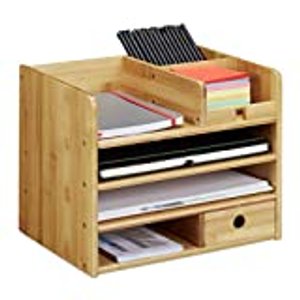
Früher waren es Tintenpatronen und Büroklammern, heute sind es SD-Karten, Adapter und USB-Sticks. Damit der fiese Kleinkram den Schreibtisch nicht zum Wühltisch macht, braucht man einen Organizer. Der sorgt dafür, dass nichts mehr verloren geht.