Giga

iqd logo Leidenschaft für Technik und Games

Beschreibung

Neben dem professionellen Microsoft Office ist das aus dem deutschen StarOffice hervorgegangene kostenlose OpenOffice die bekannteste und am weitesten verbreitete Office-Suite.

StarOffice wurde 1999 von Sun Microsystems gekauft und in den kostenlosen und unter GNU-Lizenz stehenden OpenOffice-Zweig sowie das weiterhin kommerziell vertriebene StarOffice aufgespalten. Das gemeinsam von freien und Sun-Entwicklern programmierte OpenOffice beziehungsweise OpenOffice.org (wie der korrekte Name der Software eigentlich lautet) hat sich dann schnell als günstige Alternative zu Microsofts Office positionieren können.

Die kostenlose Büro-Suite OpenOffice stellt als Kombination verschiedener Programme eine willkommene Alternative zu Microsofts kostenpflichtigem Office-Paket dar. Dabei umfasst der kostenlose OpenOffice Download Werkzeuge zur Textverarbeitung, Tabellenkalkulation, Präsentation und zum Zeichnen sowie einen Formeleditor und einem Datenbankprogramm. Weiterhin sind die meisten Dateien und Module von OpenOffice ohne größere Schwierigkeiten kompatibel mit Microsoft Office und können somit kinderleicht im- und exportiert werden.

Im Einzelnen sind die Programmmodule von OpenOffice für das Bearbeiten von Texten Writer (entspricht etwa Microsoft Word), für Tabellen Calc (Excel), für Präsentationen Impress (Powerpoint), fürs Zeichnen Draw und für Datenbanken Base (Access). Eine Mail-Anwendung wie Outlook in Microsoft Office fehlt. Die aktuelle OpenOffice-Suite gibt es plattformübergreifend für Windows, Mac OS X und Linux / Unix. Insbesondere im Linux und Unix-Bereich gehört OpenOffice häufig bereits als Standard-Office zur Erstinstallation.

OpenOffice: Ein Rückblick in alte Büroräume

Apache OpenOffice Logo
Die Vögel im Logo von Apache OpenOffice stehen für die freie Nutzbarkeit der Büro-Suite. Als kostenlose Alternative zu Microsoft Office gelangte das freie Office-Paket für Windows, Linux, Mac OS X, Solaris, FreeBSD und weitere Unix-Varianten schnell zu einem Status von allgemeiner Beliebtheit unter Software-Nutzern.

Ursprünglich unter dem Namen OpenOffice.org bekannt geworden, führt die Freeware seit Version 3.4.0 den Namen Apache OpenOffice, um Markenrechtsproblemen mit geschützten Produkten zu entgehen, die auf das Produkt OpenOffice zurückfallen. Auch auftretende Verwechslungen mit dem mittlerweile eingestellten StarOffice von Oracle brachten diesen Wechsel mit sich.

Dabei ist die Verwandtschaft der beiden nicht identischen Programme  auf einen gemeinsamen Ursprung in der Entwicklung zurückzuführen. Im Jahr 2000 entstand Apache OpenOffice aus dem offengelegten Quellcode von Oracles StarOffice (das von Sun Microsystems aufgekauft wurde) und wurde fortan von Hersteller Apache Software Foundation weiterentwickelt.

2010 kam es zu Unstimmigkeiten zwischen Oracle und den ehemaligen OpenOffice.org-Entwicklern aufgrund Oracles Lizenz- und Entwicklerpolitik, die schließlich im folgenden Jahr zur Übergabe aller Rechte an die Apache Software Foundation mündete.

Apache OpenOffice: Programmierte Vielfalt

Mit dem Apache OpenOffice Download sichert sich der Nutzer ein ganzes Paket an kostenlos nutzbaren Programmen, mit denen der Büro-Alltag gemeistert werden kann. Neben der Office Suite für diverse Betriebssysteme und in vielen Sprachen bietet OpenOffice allerdings auch ein Open-Source-Projekt, das von vielen ehrenamtlichen Mitglieder stetig verbessert wird.

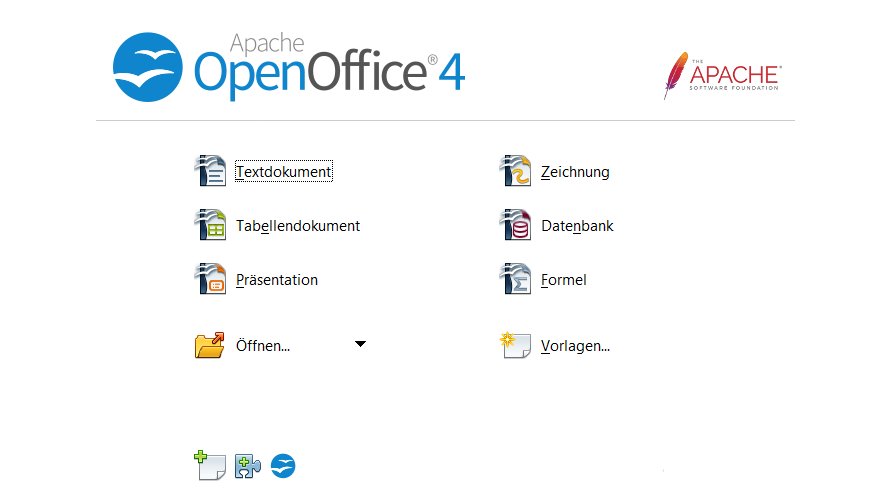
OpenOffice Startbildschirm

Während andere Unternehmen auf Microsofts Office-Suite schwören, nutzen OpenOffice-User anstelle von Microsoft Word den OpenOffice Writer. Tabellenkalkulation mit Excel weicht OpenOffice Calc und Präsentationen werden nicht mehr in Powerpoint angelegt, sondern mit OpenOffice Impress. OpenOffice Draw ist mehr als ein quelloffenes Malprogramm, bietet es doch vektorbasiertes Arbeiten auf professionellem Niveau.

Der Formeleditor Math und das Datenbankverwaltungs-Tool OpenOffice Base dienen der professionellen Anwendung der kostenlosen Office-Suite für fortgeschrittene Nutzer. So können zum Beispiel ähnlich wie in Microsoft Access SQL-Datenbanken bearbeitet werden, wobei unter anderem das dBASE-Format unterstützt wird.

OpenOffice Writer – Das intuitive Textverarbeitungsmodul

OpenOffice Writer Icon
Das am häufigsten genutzte Modul, die Textverarbeitung OpenOffice Writer, bietet umfangreiche Formatierungsmöglichkeiten für Texte, wie man es auch von Microsoft Word kennt. So können für eine professionelle Paginierung in Texte Seitenzahlen eingefügt, einzelne Seiten oder ganze Dokumente können ins Querformat gesetzt, der Zeilenabstand geändert oder die Struktur von Dokumenten mit verschiedenen Verzeichnissen wie Inhaltsverzeichnissen dokumentiert werden.

OpenOffice-Writer-Vorlagen vereinfachen zudem immer wiederkehrende Aufgaben wie das Schreiben eines Lebenslaufs für eine Bewerbung oder das Verfassen von Briefen. Dabei können Anwender auch eigene OpenOffice Vorlagen (Templates) erstellen. Hilfe bei der Nutzung der vielfältigen Möglichkeiten von Writer gibt z.B. das ebenfalls kostenlose OpenOffice Writer Handbuch.


OpenOffice Calc – Die Allzweck-Tabellenkalkulation

OpenOffice Calc Icon
Auch das Modul OpenOffice Calc bietet seinem Pendant Microsoft Excel ähnliche Funktionen. Mit dem Programm können Daten in Tabellen angelegt, verwaltet und analysiert werden. Für Berechnungen gibt es eine große Fülle an Funktionen, zur Veranschaulichung von Tabelleninhalten stehen unter OpenOffice Calc diverse Diagramme zur Verfügung. Sowohl für Funktionen, als auch für Diagramme bietet das Modul Assistenten, welche die Benutzung bzw. das Anlegen dieser erleichtern.

Weiterhin können mit OpenOffice Calc viele Dateiformate wie beispielsweise Excel-Tabellen oder auch CSV-Dateien und sogar Tabellen aus HTML-Dokumenten importiert werden. Darüber hinaus lassen sich viele weitere Funktionen als Add-ons zu der Tabellenkalkulation hinzufügen.

OpenOffice Impress – Beeindruckende Präsentationen

OpenOffice Impress Icon
Mit OpenOffice Impress können ähnlich wie mit Microsoft Powerpoint Präsentationen erstellt werden. Diese können mit vielen verschiedenen Hintergründen sowie mit unterschiedlichen visuellen Erweiterungen wie beispielsweise Diagrammen oder Multimedia-Objekten versehen werden. Darüber hinaus können für die Folien auch Übergangseffekte festgelegt werden, wobei diese auch für einzelne Folien einer Präsentation unterschiedlich sein können.

OpenOffice Impress bietet auch einen Assistenten sowie verschiedene Vorlagen für Präsentationen, die zusätzlich um eigene und aus dem Internet heruntergeladene Vorlagen beliebig ergänzt werden können. Auch kann man Impress-Präsentationen ins Powerpoint-Format exportieren sowie Powerpoint-Präsentationen importieren. Außerdem ist auch ein Export von Präsentationen ins PDF-Format und sogar ins SWF-Format (Flash) möglich.

Hinweis: Neben Apache OpenOffice gibt es auch den Ableger LibreOffice und eine OpenOffice Portable-Variante. Ein OpenOffice 64-Bit für Windows gibt es derzeit nicht, lediglich für Linux wurde eine 64-Bit-Variante kompiliert.

Videos & Produktbilder
  • OpenOffice Video
  • Produktbilder
    Weitere Artikel zu OpenOffice
    1. Der OpenOffice Thesaurus: Das Wörterbuch für die Office-Suite

      von

      Das Büropaket OpenOffice wartet mit verschiedenen Programmen auf, um sowohl beruflich als auch privat professionell arbeiten zu können. Ob Tabellen erzeugen mit Calc, Präsentationen vorbereiten mit Impress oder Texte schreiben mit dem Writer, im OpenOffice ...

    2. OpenOffice: Tabellen einfügen und formatieren

      von

      Mit dem Textverarbeitungsprogramm Writer aus dem OpenOffice Download lassen sich blitzschnell eigene Dokumente und Texte auf den Bildschirm bringen. Damit die eigenen Werke nicht lediglich Ansammlungen von Buchstaben werden, sollte man sich mit den vielfältigen...

    3. Dokumente aus OpenOffice in PDF-Dateien wandeln

      von

      Mittels kostenlosem OpenOffice Download haben Nutzer eine voll funktionsfähige Lösung für Büroaufgaben am PC auf Ihrem Rechner eingerichtet. So kann man mit dem Writer Texte schreiben, Calc hilft bei der Tabellenkalkulation und mit OpenOffice Math kann man komplexe...

    4. HowTo: Hintergründe in OpenOffice individuell einstellen

      von

      Mit dem kostenlosen OpenOffice Download lassen sich Dokumente schnell und einfach auf den Bildschirm zaubern. Dabei hat der Nutzer die Möglichkeit eigene Texte, Präsentationen, Zeichnungen oder Tabellen zu gestalten.

    5. Hochstellen und tief schreiben: Kleine Zahlen in OpenOffice

      von

      Auf dem Software-Markt tummeln sich viele Programme, mit denen sich Office-Aufgaben lösen lassen, mal mehr, mal weniger zufriedenstellend. Der OpenOffice Download hat sich für viele Nutzer als primäre Lösung bewährt, wenn es um das Verfassen von Texten, Erstellen...

    6. Anpassung des OpenOffice Layout: So richten Sie Ihre Seiten her

      von

      Die professionelle Bürosoftware OpenOffice bietet als Alternative zu Microsoft’s Office ähnliche Funktionen. Vor allem das Programm Writer als Schreibprogramm ist sehr beliebt. Mit der übersichtlichen Programmoberfläche bietet Writer Funktionen sowohl für...

    7. Der Gedankenstrich in OpenOffice: Einsatz und Verwendung

      von

      Der OpenOffice Download bietet mit den Programmen Writer, Calc, Draw und Impress eine ideale Grundlage, um Büroaufgaben, z. B. die Textverarbeitung oder Erstellung von Präsentationen auf dem Computer durchzuführen. Bei vielerlei Aufgaben greift das Programm durch...

    8. Wie nutzt man in OpenOffice Blocksatz?

      von

      In gedruckten Büchern gehört er zum Standard. In den meisten Dokumenten hingegen nicht. Die Rede ist vom Blocksatz. In der Normaleinstellung beginnt ein OpenOffice Download jedes neue Textdokument mit der linksbündigen Ausrichtung des Textes. Beim Blocksatz würde...

    9. Wie Sie OpenOffice mit Java verwenden können

      von

      Die Bürosuite OpenOffice bietet verschiedenste Möglichkeiten, um professionell Dokumente zu erstellen und zu bearbeiten. Um Plattformunabhängigkeit zu gewährleisten und dennoch die volle Funktionalität eines intuitiven Programms bereitzustellen, basiert OpenOffice...

    10. OpenOffice: Punkt statt Komma für Zahlen verwenden

      von

      Der OpenOffice Download greift Nutzern durch seine vielen Korrekturhilfen und Funktionen bei der Lösung von Büroaufgaben zuverlässig unter die Arme. Mit OpenOffic

    11. So kann man Querverweise in OpenOffice einfügen und verwenden

      von

      Mit der Anwendung Writer besitzt man eine praktische Lösung zur Erstellung und Verarbeitung von Textdokumenten auf dem Rechner. Aufgrund der vielen Funktionen, die die Textverarbeitung bietet, ist es gar nicht so einfach, auch alle Funktionen auf einen Blick parat...

    12. OpenOffice: Matrix- und Vektor-Rechnungen darstellen

      von

      Die Software OpenOffice enthält viele Module, die Funktionen für das professionelle Erstellen und Bearbeiten von Dokumenten liefern. Ob Sie mit dem Modul Writer Texte schreiben, mit OpenOffice Math Formeln erstellen oder mit Calc Rechnungen auswerten möchten,...

    13. HowTo: In OpenOffice die Kopfzeile formatieren: So geht’s ganz einfach

      von

      Kopfzeilen sind etwas sehr praktisches. Vor allem bei mehrseitigen Dokumenten. Man schafft sich damit eine feste Stelle für Text und Grafiken, der sich ständig automatisch wiederholt.  Nach dem OpenOffice Download lässt sich jedes Dokument in Writer damit versehen...

    14. So arbeiten Sie in OpenOffice mit Nachkommastellen

      von

      Nach dem kostenlosen Herunterladen von OpenOffice besitzt man eine vielfältige Office-Lösung auf dem PC. Mit OpenOffice Calc hat man so z. B. eine funktionsstarke Software zur Tabellenkalkulation zur Hand. Lesen Sie hier, wie sich in der Tabellenkalkulation von...

    15. HowTo: Wie man in OpenOffice die erste Seite anders formatiert

      von

      Wer in OpenOffice die erste Seite anders als die Folgeseiten formatieren will, der bezieht das hauptsächlich auf die Kopfzeilen bzw. Fußzeilen. Denn ansonsten ist es ja kein Problem, alle Seiten unterschiedlich zu formatieren. Kopf- oder Fußzeilen werden in der...

    16. In OpenOffice Zeiten addieren und Arbeitspläne erstellen

      von

      Die Anwendung zur Tabellenkalkulation Calc, die mit dem OpenOffice Download auf dem Computer eingerichtet wird, ist mit vielen Funktionen ausgestattet, die ungeübte User teilweise zum Verzweifeln bringen können. Damit die Arbeit mit OpenOffice nicht durch die...

    17. Wo ist das Entspricht-Zeichen in OpenOffice?

      von

      Der OpenOffice Download eignet sich für alle, die an ihrem Bildschirm Büroaufgaben erledigen, Texte schreiben und Tabellen erstellen wollen. Für die Abbildung der Eingaben auf dem Bildschirm verwendet OpenOffice alle Schriftarten, die bereits auf dem Computer...

    18. So können Sie in OpenOffice die Wörter zählen lassen

      von

      Die Profi-Software OpenOffice bietet verschiedene Modelle, um unterschiedliche Ansprüche zu erfüllen. Vor allem der Writer, der ebenfalls im OpenOffice Download enthalten ist, wird als Alternative zu Microsofts Schreibprogramm Word immer häufiger verwendet. Dabei...

    19. HowTo: Die OpenOffice Silbentrennung und warum man sie anwendet

      von

      Die Silbentrennungsregeln haben wir in der Schule noch mühsam gelernt. Heute erledigen Programme das selbst bei sehr langen Texten fehlerfrei in Sekunden. Im Auslieferungszustand ist diese Funktion beim OpenOffice Download allerdings noch nicht aktiviert. Im Alltag...

    20. HowTo: Manueller und automatischer Seitenumbruch in OpenOffice

      von

      Beim Seitenumbruch eines Dokumentes wird festgelegt, wo der Inhalt einer Seite endet und eine neue Seite anfängt. Der Seitenumbruch hat auch damit zu tun, wie groß eine Seite ist und wie die Ränder eingestellt sind. Direkt nach dem OpenOffice verwendet...

    21. So lässt sich in OpenOffice die Rechtschreibprüfung aktivieren

      von

      Eine zuverlässige Rechtschreibprüfung ist ein Muss für jede ordentliche Textverarbeitung. Auch der OpenOffice Download richtet passende Wörterbücher auf der Festplatte ein, die beim Verfassen von Texten, z. B. mit der Textverarbeitung Writer für die Rechtschreibprüfung...

    22. OpenOffice Calc: Zeilenumbruch in einer Zelle einfügen

      von

      Mit der Tabellenkalkulation Calc aus dem OpenOffice Download besitzt man eine funktionsstarke Anwendung zum Erstellen, Bearbeiten und Analysieren von Tabellen. Um seine Daten ausdrucksstark zu präsentieren, sollte man die Tabelle auch in optischer Hinsicht optimieren....

    23. Bedingungen in OpenOffice: Die Wenn-Funktion in Calc

      von

      Die Bürosuite OpenOffice bietet viele verschiedene Funktionen zur professionellen Erstellung und Bearbeitung von Dokumenten. Wie auch Microsoft’s kostenpflichtiges Pendant Excel bietet das entsprechende Modul Calc aus dem OpenOffice Download eine Möglichkeit,...

    24. Wie kann ich bei OpenOffice eine Seite einfügen?

      von

      Da schreibt man munter vor sich hin und auf einmal kommt der Gedanke hoch, “Verdammt, ich habe etwas vergessen. Jetzt muss ich mittendrin eine neue Seite einfügen.” An der Schreibmaschine konnte man früher einfach eine neue Seite nehmen und sie dazwischen...

    25. Alles über den Zeilenumbruch in OpenOffice

      von

      Häufig wird der Zeilenumbruch mit einem Absatz verwechselt. Das ist insofern verständlich, als beides optisch oder auf dem Ausdruck zumeist keinen Unterschied machen dürfte. Es hat aber maßgeblich damit zu tun, wie OpenOffice den Text behandelt. Der OpenOffice ...

    26. OpenOffice: Quadrat zeigt Fehler mit Videodatei an

      von

      Der OpenOffice Download bringt Nutzern eine vielseitige Lösung zur Erstellung von Textdokumenten, Präsentationen, Tabellen und Zeichnungen auf den PC. Wie so oft bei Computeranwendungen, bleibt man in dem ein oder anderen Fall auch hier nicht von Fehlermeldungen...

    27. Häufigkeitsverteilungen in OpenOffice mit der ZählenWenn-Funktion

      von

      Ähnlich wie Microsofts kostenpflichtiges Pendant Excel bietet das Tabellenkalkulationsprogramm Calc aus dem OpenOffice Download eingebaute Funktionen an, um die Berechnung in Tabellen zu vereinfachen und zu automatisieren. Um zu ermitteln, wie oft ein bestimmter...

    28. Zahlen in OpenOffice runden mit Befehlen oder Formatierung

      von

      Mit dem Herunterladen von OpenOffice bekommt man mit dem Programm Calc eine mächtige Tabellenkalkulation auf den Rechner, die sich mit vielen Funktionen und Einstellungen präsentiert. Damit die Bedienung von Calc reibungslos von statten geht, sollte man sich mit...

    29. So kann man in OpenOffice Wörter in Kapitälchen setzen

      von

      Mit dem Download des OpenOffice-Pakets besitzt man eine kostenlose Lösung zur Tabellenkalkulation, Textverarbeitung oder Präsentationserstellung. Damit aus den erstellten Dokumenten nicht lediglich trockene Zeichensammlungen werden, sollte man die Funktionen der...

    30. Wie man in OpenOffice eine neue Seite einfügt

      von

      Direkt nach dem Start des Moduls Writer aus dem kompletten OpenOffice Download, ist bereits eine leere Seite zur Bearbeitung geöffnet. Um eine neue Seite zu öffnen, nutzen wir entweder die Tastenkombination “Strg – N” (N für Neu) oder im Hauptmenü...

Kommentare
Anzeige
GIGA Marktplatz