
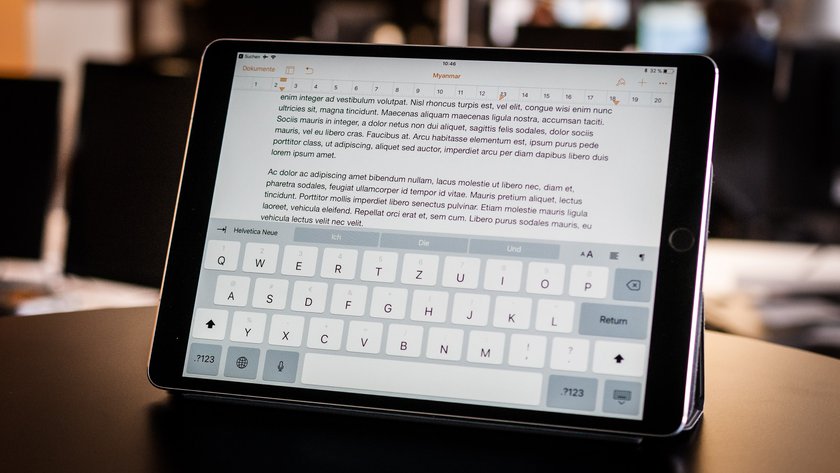
Die Tastatur des iPads bietet mehr, als sie auf den ersten Blick glauben lässt. Wir haben die besten Tipps gesammelt, um noch effizienter auf dem iPad schreiben.
Bevor es auf der nächsten Seite richtig losgeht, für Einsteiger hier noch ein paar …
Grundlagen zur iPad-Tastatur
Die iPad-Tastatur erscheint nur dann, wenn man sie benötigt. Also zum Beispiel, wenn man in der Notiz-App in den Textbereich tippt und im Browser Safari in die Adressleiste. Tipp: Stört das Keyboard, blendet man es über das Tastatur-Symbol rechts unten wieder aus. Ein Klick auf ein Textfeld, und es ist wieder da. Erscheint die iPad-Tastatur nicht? Vielleicht ist das iPad mit einer Hardware-Tastatur per Bluetooth gekoppelt. Lösung: Bluetooth-Verbindung zum Beispiel durch Ausschalten der Tastatur oder über das Kontrollzentrum trennen.
Analog zur Schreibmaschine tippt man die Hochtaste, um einen Großbuchstaben zu schreiben. Ein schneller Doppeltipp aktiviert die Feststelltaste – DER SCHWARZE PFEIL IST NUN UNTERSTRICHEN, BIS MAN WIEDER DARAUFTIPPT, um klein weiterzuschreiben.
Wer fremdsprachliche Texte schreibt, aktiviere sich in den Einstellungen von iOS -> Allgemein -> Tastatur -> Tastaturen -> Tastatur hinzufügen die entsprechenden Sprachen. In einer App ruft man das angepasste Tatstaturlayout über die Weltkugel-Taste auf. Auch zu den Emojis wechselt man hier.
Nun weitere Tastatur-Tipps für das iPad:
1. Selten benötigte Zeichen finden
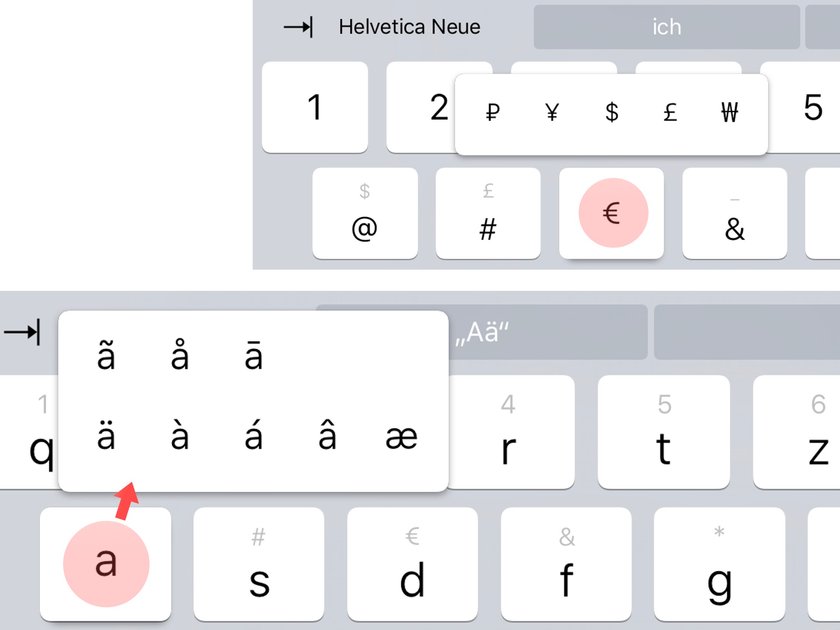
Wo findet man die Varianten der Anführungszeichen? Und Vokale mit Akzent? Ein langer Tipp auf die Tasten offeriert bei manchen Buchstaben weitere Zeichen, ein Wisch hin zu dem Zeichen fügt es in den Test ein. Auch auf der zweiten Tastaturseite, erreichbar über die .?123-Taste, kann man diesen Trick anwenden. Hier verbergen sich zum Beispiel hinter dem €-Zeichen weitere Währungen, und hinter den Prozenten die Promille.
2. Richtiger tippen auf größeren Tasten
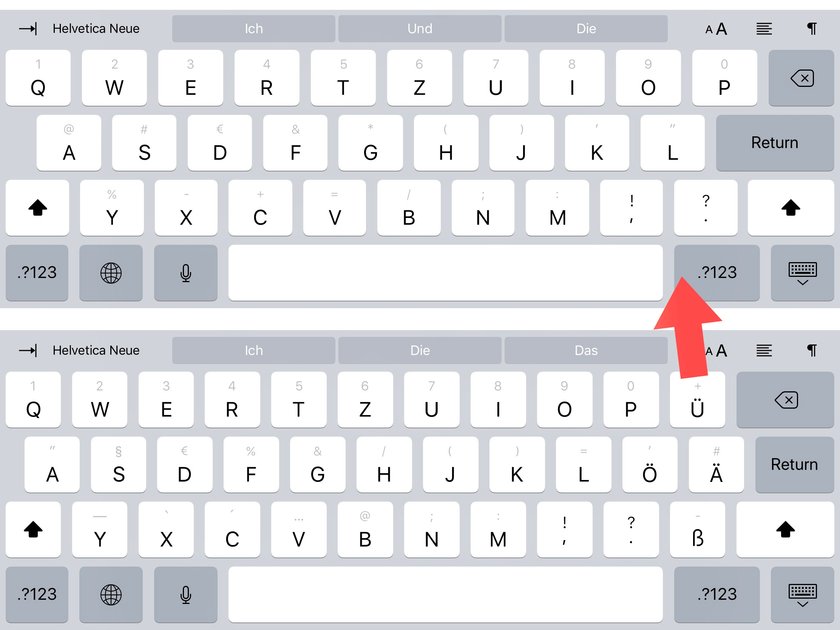
Auf einer englischen Tastatur sind die Tasten größer, weil die Umlaute Ä, Ü und Ö fehlen. Doch auch das deutsche Layout lässt sich umstellen – in den Tastatureinstellungen. Sie erreicht man, indem man die Weltkugel-Taste gedrückt hält und dann auf Tastatureinstellungen wischt. Hier geht man auf Tastaturen -> Deutsch und wählt dann QWERTZ. Mit dem Zehnfingersystem schreibt es sich so gleich viel besser.
Aber sind Umlaute dadurch nicht umständlich zu schreiben? Nein, denn:
3. Umlaute auf der QWERTZ-Tastatur
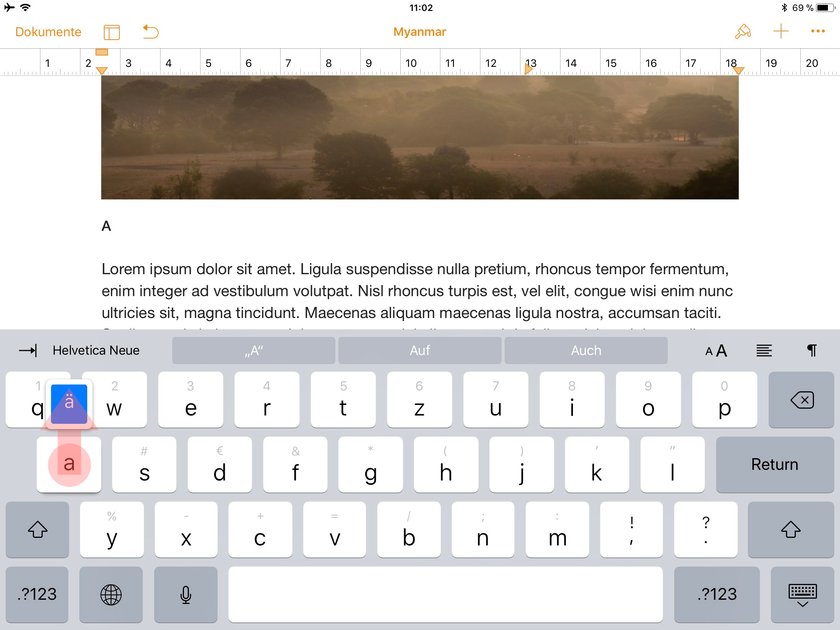
Im QWERTZ-Layout lassen sich die Umlaute einfach per Wisch nach oben aufrufen. Also: Einfach den Finger auf das o legen und sofort ein kleines Stück nach oben wischen – so bekommt man ein ö. Gleiches gilt für ä und ü. Mit ein wenig Gewöhnung lassen sich die Umlaute so sehr schnell schreiben.
Wer den Finger lange auf den Tasten a, o und u liegen lässt, bekommt wieder die ausführliche Auswahlbox.
4. Zahlen und Sonderzeichen wischen
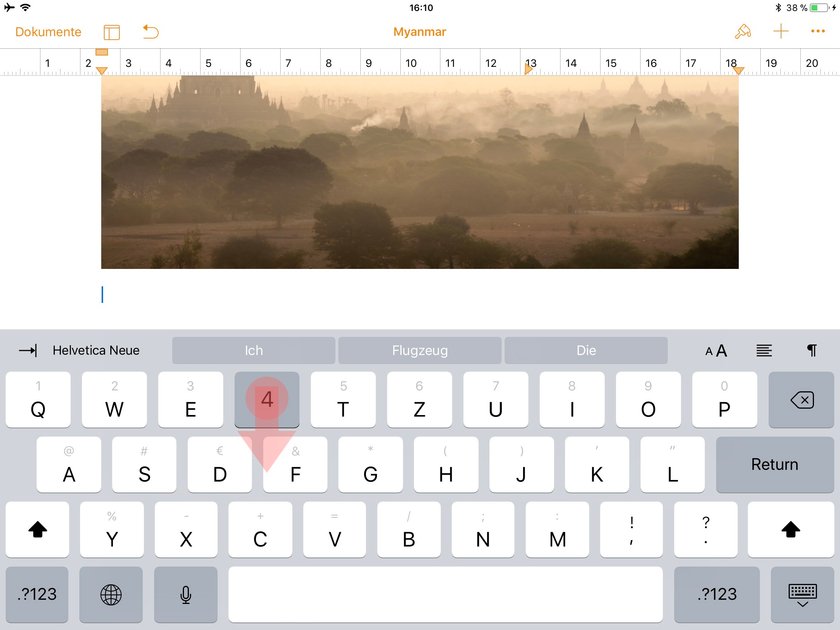
Seit iOS 11 lassen sich Zahlen und wichtigsten Zeichen direkt von der ersten Tastaturseite aus nutzen: Ein kleiner Wisch nach unten ruft das grau notierte Symbol auf.
5. Das Trackpad nutzen
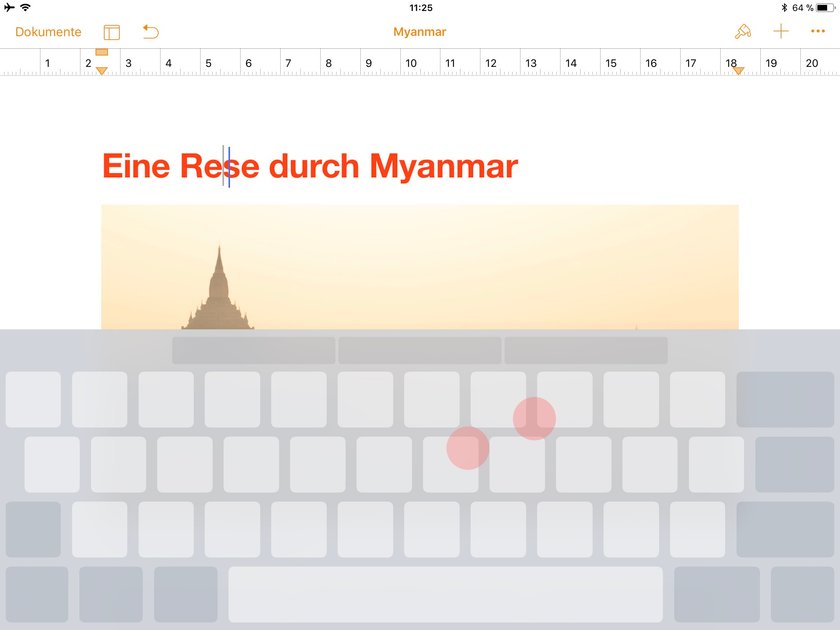
Die iOS-Tastatur bietet versteckt ein Trackpad, ein Mausersatz: Einfach zwei Finger einer Hand auf dem Keyboard ablegen, schon erscheint eine graue Fläche. Jetzt kann man den Cursor komfortabel positionieren.
6. Abkürzungen gehen
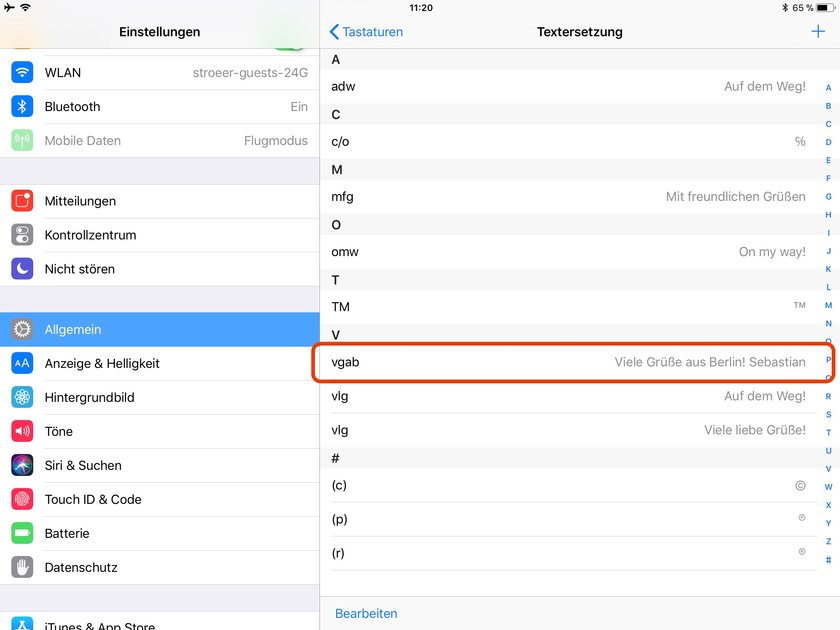
Manch Floskel benötigt man häufig – benutzerdefinierte Abkürzungen lassen sich in iOS festlegen. Hierfür geht man in die Einstellungen der Tastatur -> Textersetzung -> +. Als Text gibt man nun das ein, was ausgegeben werden soll. Als Kurzbefehl legt man die Abkürzung fest. Nun reicht es, im Text die Abkürzung zu tippen – sie wird automatisch in den ausführlichen Text umgewandelt.
Die Kontrolle erfolgt über …
7. Quicktype verstehen
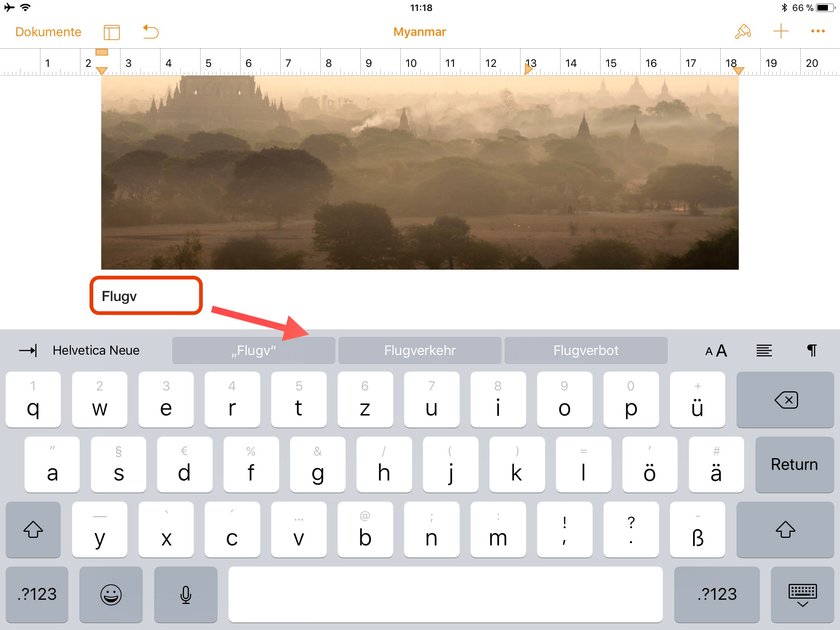
… die Leiste mit Wortvorschlägen über der Tastatur, also „Quicktype“. Hierfür sollte man wissen: Wird ein Begriff in der Leiste weiß vorgeschlagen, kann man ihn einfach antippen und erspart sich das Ausschreiben. iOS ersetzt das Geschriebene nicht von selbst, ohne Fingertipp.
Anders dagegen …
8. Autokorrektur ausnutzen
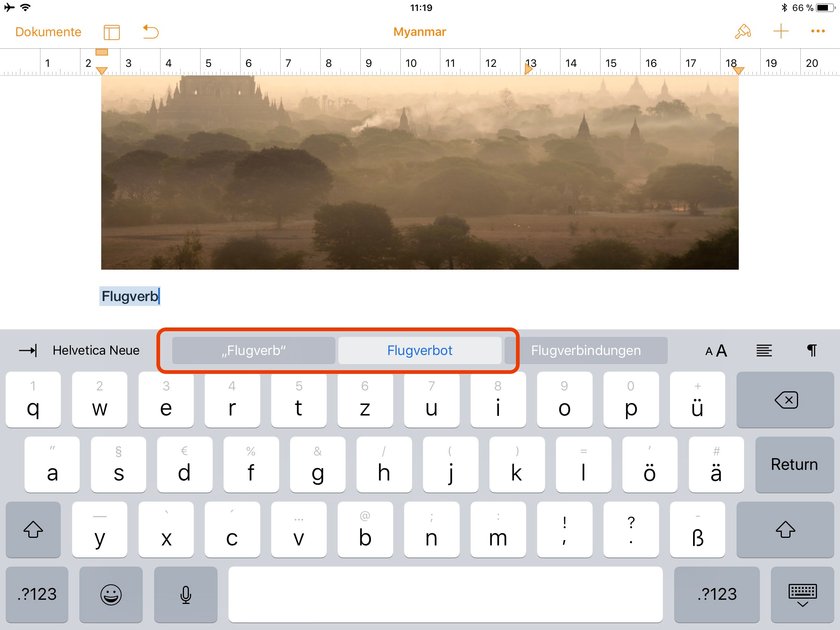
… wenn ein Begriff blau geschrieben ist: Dann greift die Auto-Korrektur ein und iOS verändert den geschriebenen Text. Will man das nicht, muss man weiterschreiben oder den Begriff links in der Quicktype-Leiste in Anführungszeichen auswählen.
Wird das gewünschte Wort in Quicktype blau angezeigt, kann man sofort ein Leerzeichen tippen. Denn dann korrigiert die Autokorrektur das bisher geschriebene zum vollständigen Wort.
9. Zwei Leerzeichen statt Punkt
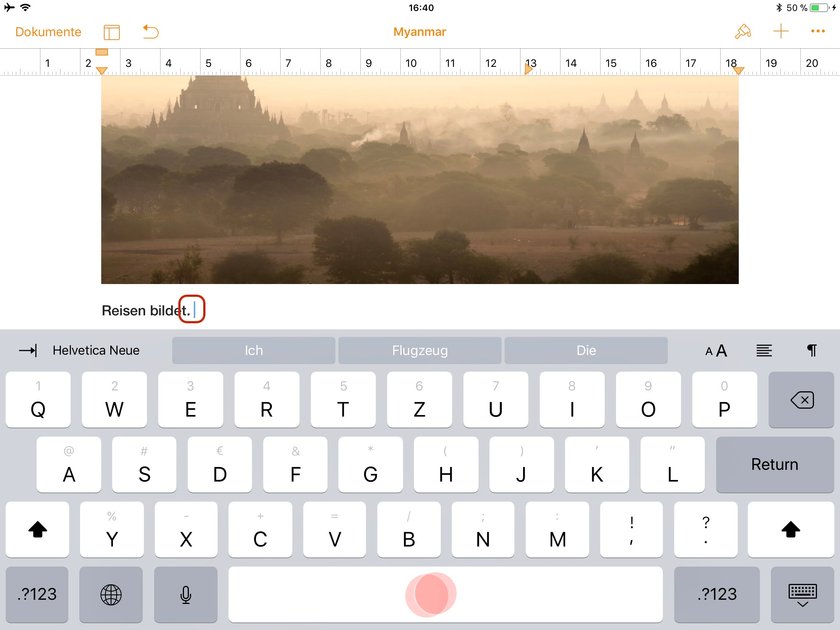
Am Satzende reicht es, nach dem letzten Wort zweimal schnell auf die Leertaste zu tippen. Dann setzt iOS einen Punkt und ein Leerzeichen. Praktisch!
10. Tastatur teilen
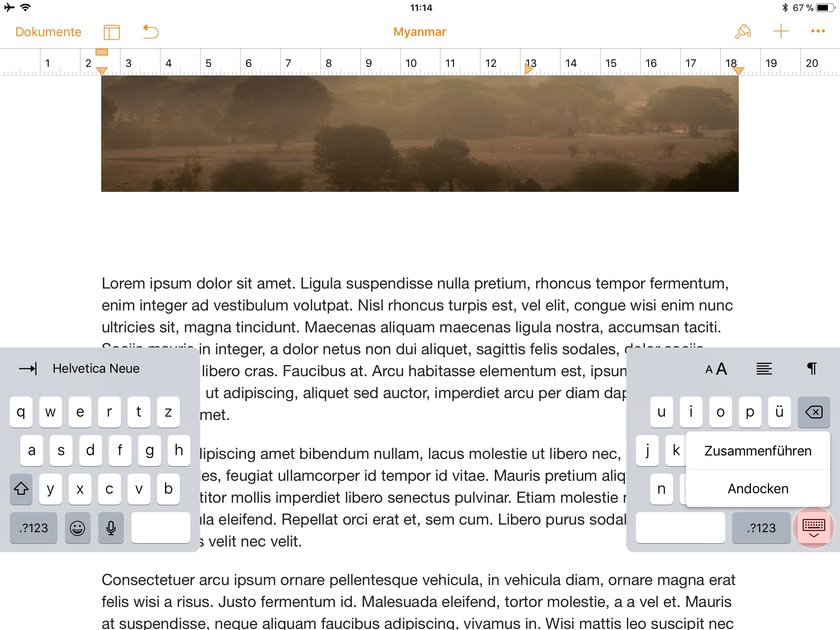
Hält man das iPad mit zwei Händen, gelangt man nur schwer an die Tasten. Deshalb teilt man am besten das Keyboard: Entweder mit zwei Fingern an die Ränder schieben, oder lange auf die Tastaturtaste rechts unten tippen und dann auf Teilen wischen. Jetzt sollten alle Buchstaben für die Daumen erreichbar sein.
Diese Anzeige gibt es im Quer- und Hochformat. Eine große Tastatur erhält man wieder, indem man die beiden Hälften wieder zusammenschiebt.
11. Unsichtbare Tasten verwenden
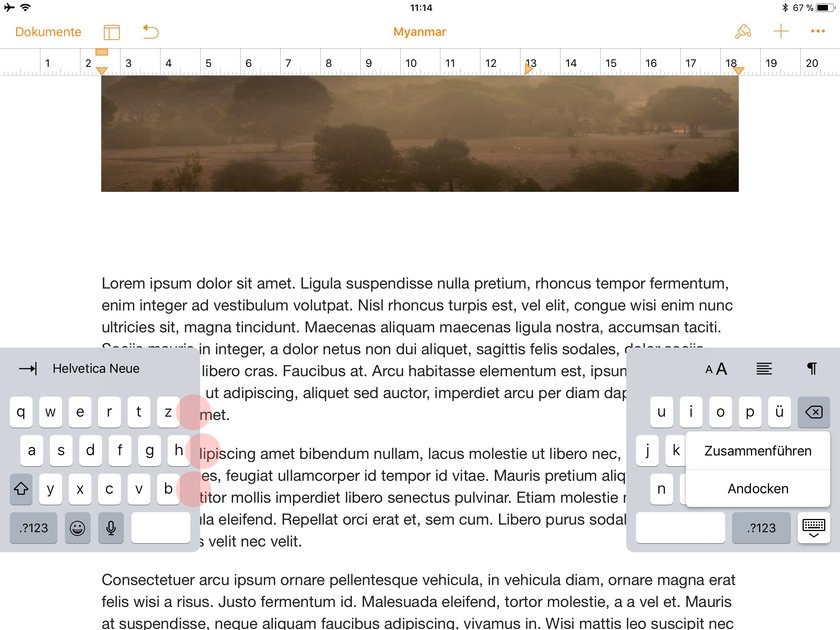
In dem geteilten Keyboard verbergen sich unsichtbare Tasten: Am Rand der Tastatur kann man einen Buchstaben aufrufen, der eigentlich auf der anderen Seite der Tastatur abgebildet ist. Klicke einfach an den mittleren Rändern über die Tastatur hinaus.
Das funktioniert nicht nur bei den Buchstaben, sondern auch in den unteren Tastaturebenen von den Zahlen und Sonderzeichen.
12. Tastatur verschieben
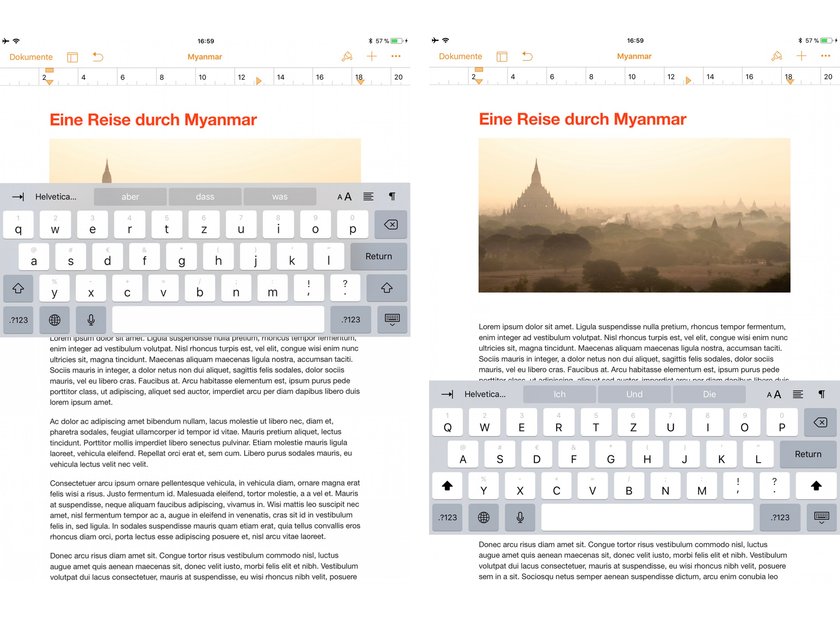
Und wo wir schon bei der Keyboard-Taste sind: Hält man den Finger auf diesen Button, lässt sich die Tastatur abdocken – sie kann man dann in der Höhe frei auf dem Bildschirm positionieren. Das funktioniert sowohl mit der großen, als auch mit der geteilten Tastatur im Hoch- und Querformat. Das iPad merkt sich die letzte Einstellung und zeigt das Keyboard in allen Apps gleich an.
13. Widerrufen und Wiederherstellen
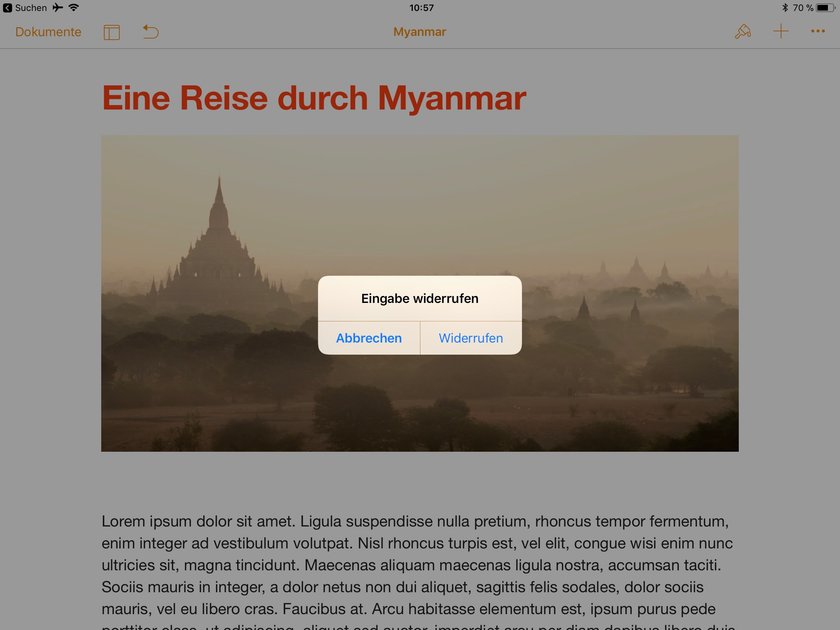
Falsche Eingabe gemacht und dadurch aus Versehen den ganzen Text gelöscht? Macht nichts, es gibt ja einen Widerrufen-Button auf der zweiten Tastaturebene (auf .?123 tippen). Der Widerrufen-Button macht die letzte Eingabe rückgängig.
Den selben Befehl kann man auch per Schütteln des iPads nutzen: Bewege das Tablet ruckartig z.B. zwei Mal von oben nach unten und bestätige den Befehl.
Will man die Eingabe doch wieder wiederholen, geht man noch eine Ebene tiefer, indem man auf #+= tippt. Dort findet man Wiederholen.
14. Tastatur installieren
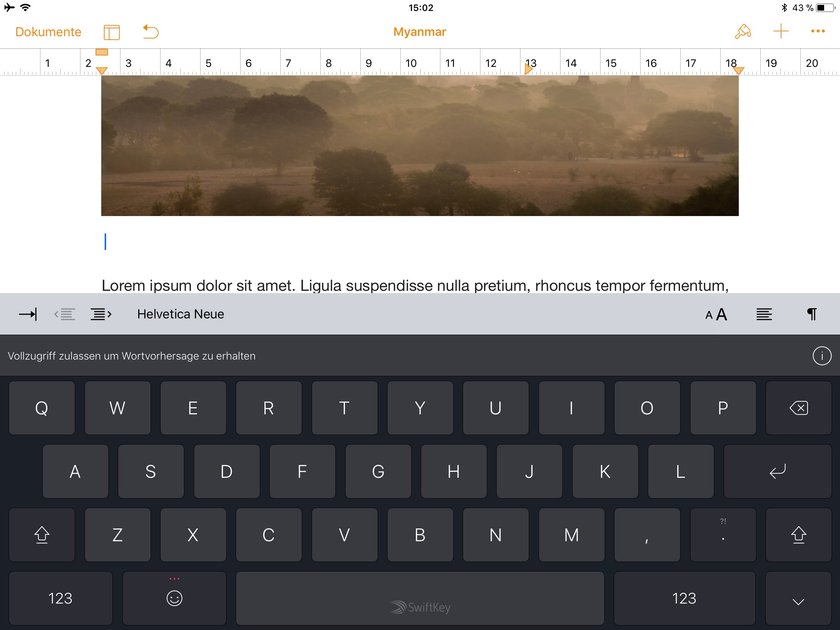
Was aber, wenn man die iOS-Tastatur grundsätzlich nicht mag? Dann kann man die eines anderen Entwicklers seines Vertrauens installieren (denn theoretisch können die Entwickler die Eingaben mitprotokollieren). Etabliert und gut bewertet ist zum Beispiel SwiftKey. Die App wird im App Store geladen, gestartet und dann in den iOS-Einstellungen unter Allgemein -> Tastaturen -> Tastatur hinzufügen installiert. Nun kann sie wie eine andere Sprache über den Weltkugel-Button der iOS-Tastatur aufgerufen werden.
15. Desktop-Tastatur einsetzen
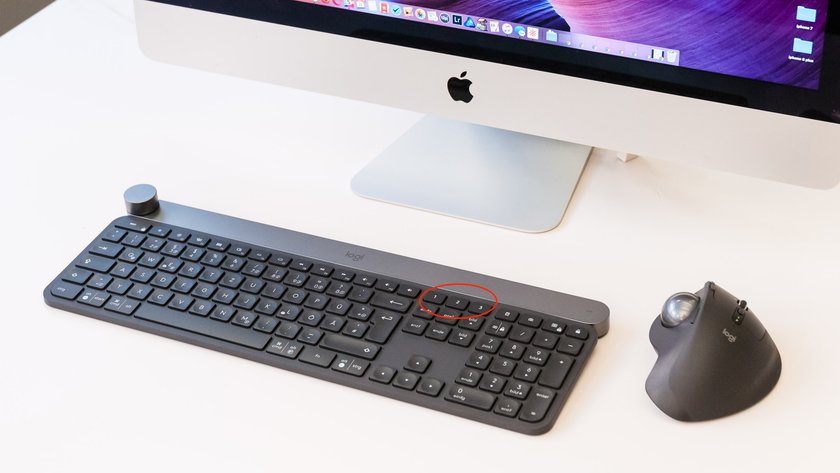
Auf einer Hardware-Tastatur schreibt es sich deutlich angenehmer als auf der virtuellen Tastatur auf dem Bildschirm. Wer am Mac oder PC ein Bluetooth-Keyboard besitzt, kann das normalerweise (abgesehen von ein paar Sondertasten) genauso mit dem iPad koppeln. Einige Keyboards wie die Logitech Craft (im Bild) oder Satechi Bluetooth Keyboard besitzen sogar Tasten, um schnell das Zielgerät zu wechseln.
Mit der macOS-App type2Phone kann man über den Mac auf dem iPhone und iPad schreiben – der Mac muss hierbei natürlich angeschaltet sein.
16. Tastenkürzel verwenden
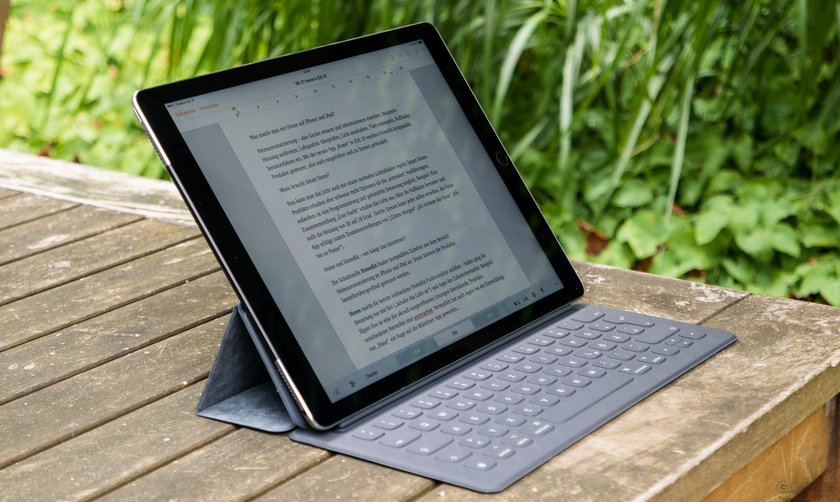
Unterwegslösung gesucht? iPad-Pro-Besitzer schauen sich das sehr gute und robuste Apple-Keyboard (Bild) an, gewöhnliche Bluetooth-Keyboards sind an allen Apple-Tablets einsetzbar.
Mit Hardware-Keyboards kann man einige vom Mac bekannten Tastenkürzel verwenden, zum Beispiel:
- Kopieren: cmd + C
- Einfügen: cmd + V
- Fett formatieren: cmd + B
- App wechseln: cmd + Tabulator
- Suchen: cmd + Leertaste
- Hometaste: cmd + H
17. Sprachdiktate nutzen
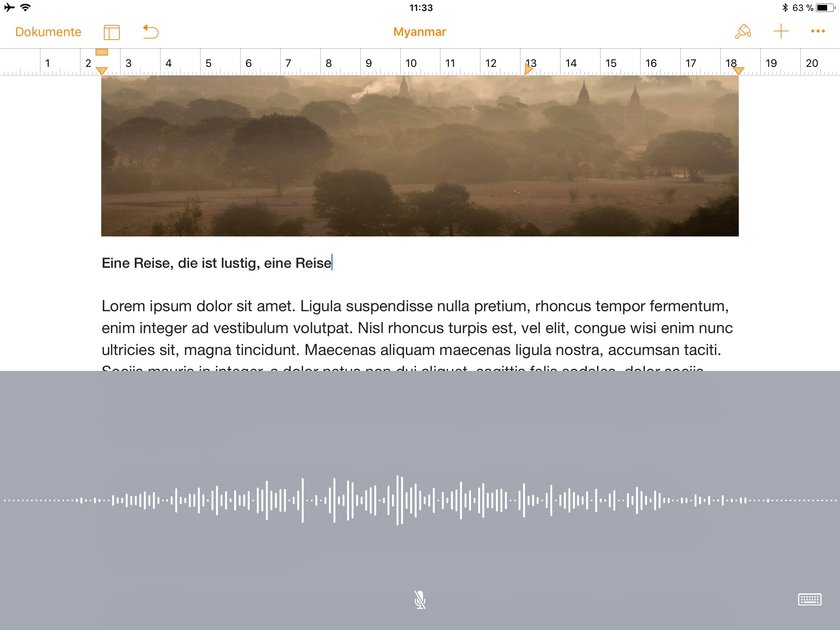
Man muss aber gar nicht immer die Tastatur bemühen, wenn man etwas schreiben will: Die Spracheingabe hilft. Das Mikrofon in einer eingeblendeten Tastatur bietet die Möglichkeit, Sprachdiktate für das ausgewählte Textfeld einzugeben. Nicht vergessen, die Zeichen zu erwähnen: „Liebe Leser Komma das waren die Tipps für das iPad Ausrufezeichen“.
Weiteres Artikel zum Thema:
- Tipps zu Sonderzeichen, Akzenten und Umlauten auf dem iPad
- Umlaute ausschalten auf dem iPhone
- Autokorrektur in iOS nutzen, verbessern, ausschalten
