GIMP Download: Open-Source-Bildbearbeitung

Der GIMP Download bringt euch ein Open Source-Programm zur Bildbearbeitung auf den Rechner, das trotz kostenloser Verfügbarkeit einen professionellen Funktionsumfang aufweist.
>> GIMP – Kurze Einführung in die Funktionen der Open Source-Bildbearbeitung:
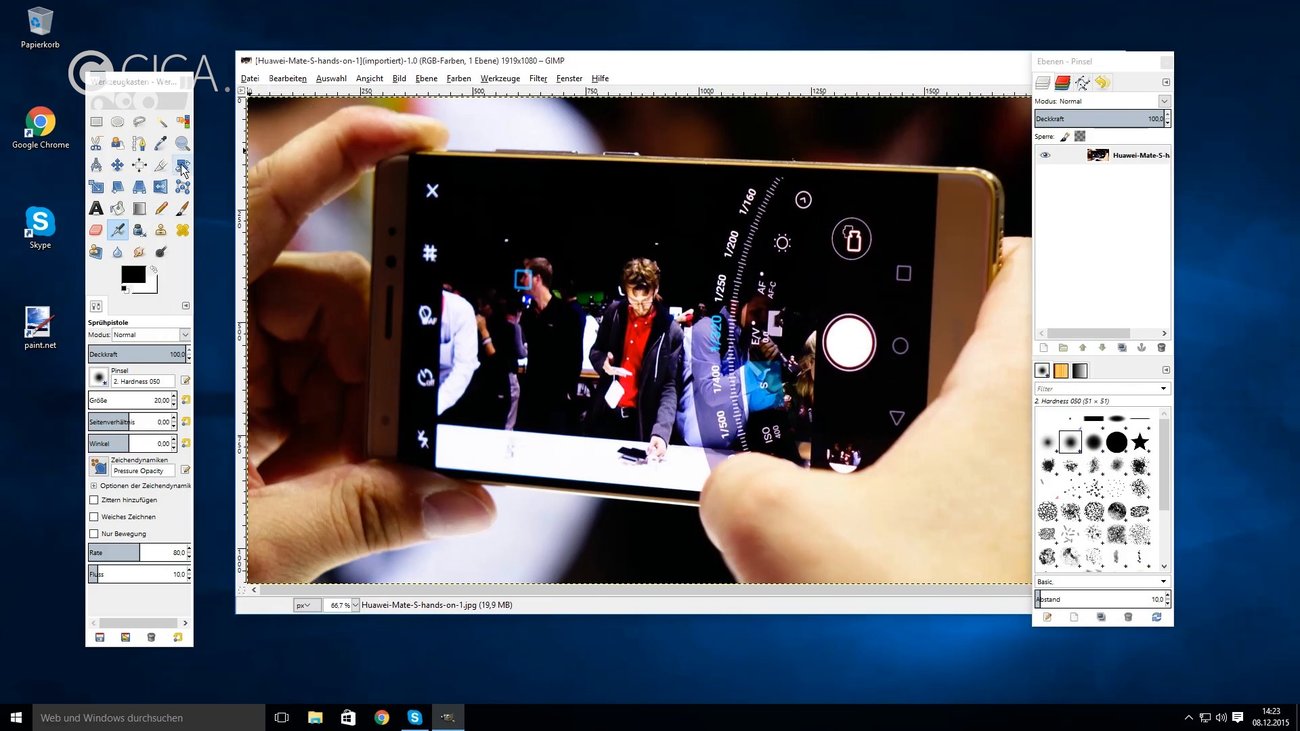
auf YouTube
| Vorteile | Nachteile |
|---|---|
|
|
GIMP gehört seit langem zu den populärsten Bildbearbeitungsprogrammen auf dem Software-Markt. Relativ einfach bedienbar, mit zahlreichen Funktionen ausgestattet und dazu kostenlos verfügbar - keine Frage, dass zahlreiche Nutzer auf das Tool mit dem Fuchs-Icon zurückgreifen, immer häufiger einen Bogen um teure Konkurrenzprodukte wie Adobe Photoshop machen und lieber GIMP verwenden.
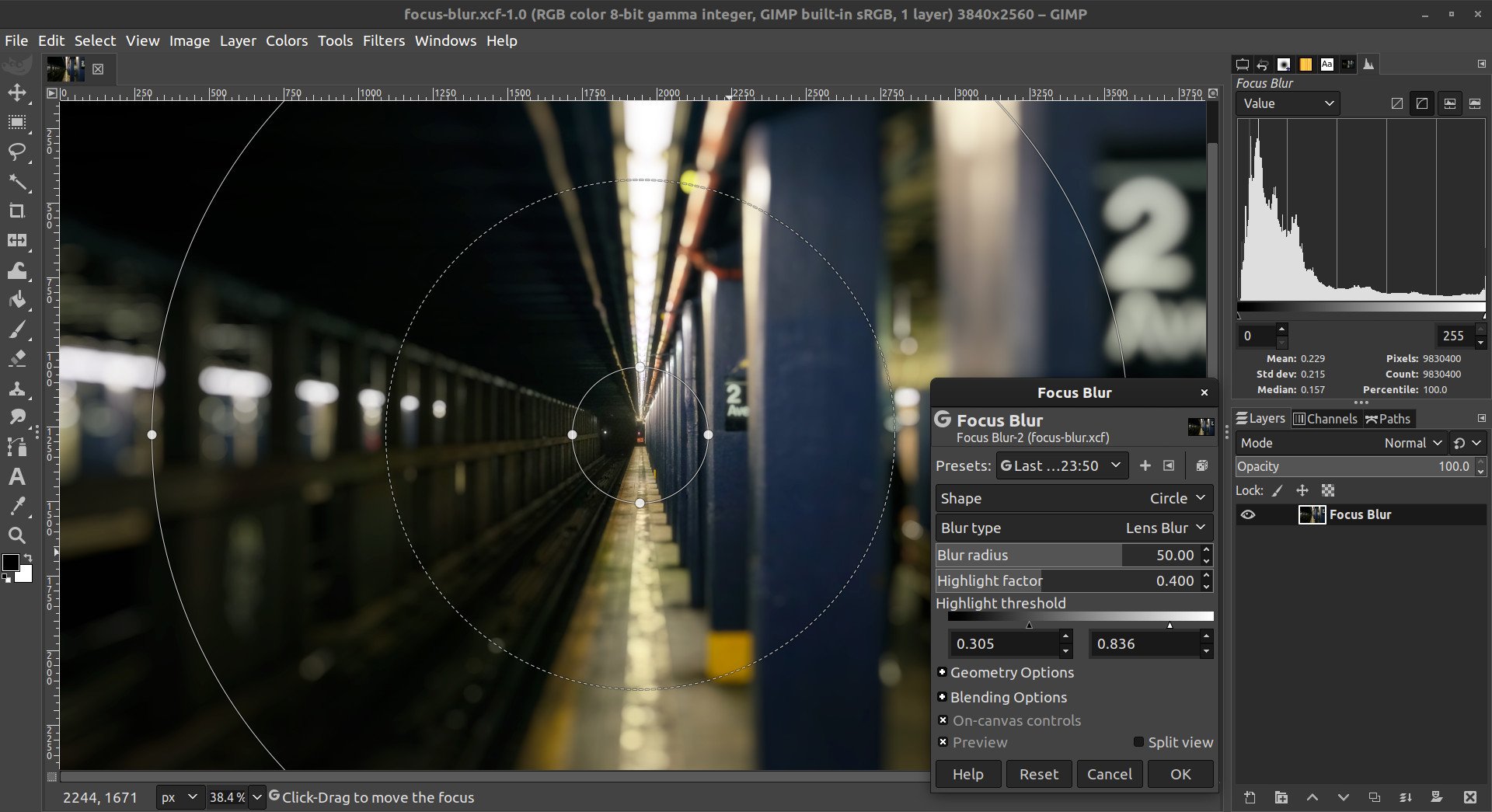
GIMP Download: Geschichte des kostenlosen Bildbearbeitungsprogramms
GIMP erschien, damals noch als Testversion, bereits 1995 und war Teil einer Studienarbeit zweier Kommilitonen. Als Betaversion für Linux kam das GNU Image Manipulation Program - so der vollständige Name - schließlich Anfang 1996 heraus. Wegen des enormen Leistungsumfangs, welchen GIMP bereits in frühen Tagen aufwies, konnte sich die Bildbearbeitungssoftware unter Linux-Usern relativ schnell verbreiten.
Seitdem erscheinen in unregelmäßigen Abständen neue Versionen von GIMP; die 2. Generation von GIMP (GIMP 2) wies bereits eine überarbeitete grafische Oberfläche auf, speziell die Version GIMP 2.6 bot mit GEGL eine unabhängige Bildbearbeitungsbibliothek, die das Aufgabenspektrum von GIMP nochmal deutlich erweiterte.
In unserer Bilderstrecke stellen wir euch die 10 besten kostenlosen Grafik-Tools vor:

Die umfangreichen Funktionen von GIMP
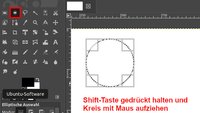
Heute überzeugt die kostenlose Software vor allem dank einer Fülle von Auswahlwerkzeugen, mit deren Hilfe im Rahmen der Bildbearbeitung sowohl rechteckige als auch elliptische und runde Bereiche markiert und ausgeschnitten werden können. Malwerkzeuge bzw. Transformationselemente ermöglichen darüber hinaus die gezielte Veränderung der Bilder, zum Beispiel wenn es die Qualität oder Größe der Bilder, das Hinzufügen und Abändern diverser Farben oder das Verschieben, Zuschneiden und Skalieren einzelner Flächen betrifft.
Der Nutzer kann die Bildgröße beliebig ändern, selbst definierte bzw. gestaltete Rahmen erstellen, Kreise zeichnen und mit diversen Pinseln, Lupen oder Schwämmen arbeiten.
auf YouTube
Zu den Besonderheiten von GIMP zählt die bemerkenswerte Sammlung an Filtern, mit denen sich geradezu künstlerisch hochwertige Motive erstellen lassen: So können verschiedene Weichzeichnungselemente eingefügt, Relief- und Mosaikeffekte eingebunden und aus dem entsprechenden Bild sogar ein Ölgemälde oder Comic gezaubert werden.
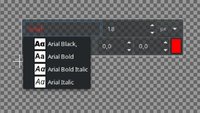
Darüber hinaus sind aber auch Standardfunktionen wie Kontrast, Helligkeit, Zoom oder die Integration von Textelementen Bestandteil des Repertoires. Wem das noch nicht ausreicht, hat Zugriff auf eine große Sammlung von Plug-ins, welche die Werkzeugauswahl um ein Vielfaches erweitern können.
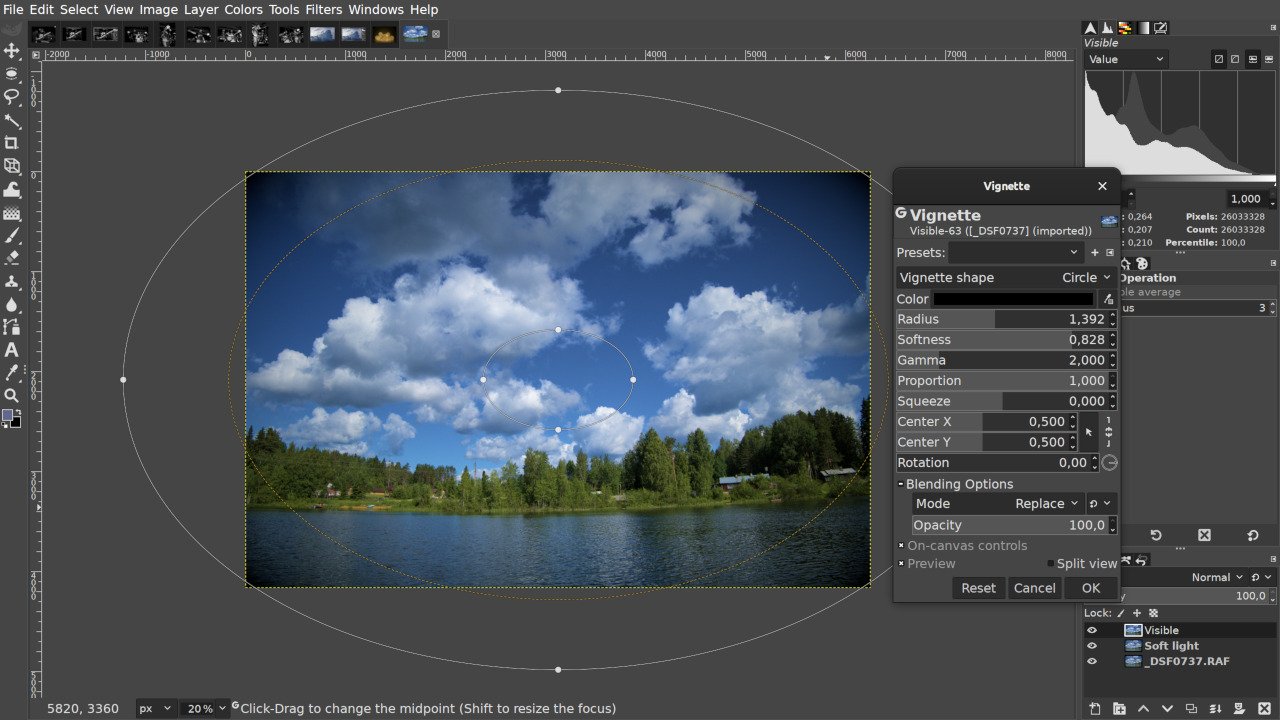
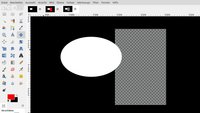
Komplexere Bildbearbeitungsarbeiten werden vor allem mittels der Ebenenfunktion umgesetzt; hier können Nutzer auf den einzelnen Flächen mit Effekten und Filtern arbeiten und die Ebenen sowohl in transparenter Form oder mit Hilfe verschiedener Deckungsvarianten sichtbar machen (siehe auch GIMP Ebenen anzeigen).
Ein weiterer Vorteil: Zahlreiche Import-Filter erlauben es dem Nutzer, Grafiken aus anderen Anwendungen unter GIMP zu bearbeiten.
So könnt ihr mit GIMP auch problemlos das Paintshop-Format PSP öffnen; nach dem GIMP Download und im Zuge der Installation könnt ihr alle gewünschten Bildformate auswählen.
In unserer Bilderstrecke zeigen wir euch die schönsten Screenshots:
GIMP eignet sich am Besten für Grafikprofis
GIMP ist insbesondere bestens für Grafikprofis geeignet, die nicht auf ein teures Programm wie Photoshop zurückgreifen können oder wollen. Anfänger können sich mit GIMP in die professionelle Bildbearbeitung einarbeiten, ohne gleich viel Geld ausgeben zu müssen. Wer ein leichter zu bedienendes Tool sucht, ist beispielsweise mit PhotoFiltre gut beraten. Allerdings bietet dieses natürlich auch nicht die umfangreichen Möglichkeiten von GIMP.
Mit einem umfangreichen GIMP Handbuch ausgestattet, dürfte jedem Anfänger die Bedienung von GIMP in kürzester Zeit leicht fallen. Das Tutorial gibt umfangreich Auskunft darüber, wie man gegebenenfalls Objekte freistellt, neue Schriftarten hinzufügt, Farben ersetzt, die Sprache ändert und vieles mehr.