
Am iPhone gibt es verschiedene Einstellungen für den Sperrbildschirm. So lässt sich hier eine Sperre aktivieren, wonach der Bildschirm erst wieder durch einen PIN oder Face-ID freigegeben wird. Zudem könnt ihr verschiedene Hintergrundbilder und eine Uhr anzeigen.
GIGA erklärt, wo ihr die Einstellungen für den iPhone-Lockscreen findet, wie man die Sperre zum Schutz vor Fremdzugriffen einrichtet und wie ihr weitere Einstellungen für das iPhone im gesperrten Zustand vornehmt.
Sperrbildschirm am iPhone deaktivieren
Generell empfehlen wir, die Bildschirmsperre vom iPhone nicht auszuschalten. Ohne Schutz per Zahlencode, Face- oder Touch-ID haben Fremde ansonsten freien Zugriff auf eure Daten und Inhalte auf dem iPhone. Wenn ihr das iPhone aber zum Beispiel nur zuhause als Zweitgerät nutzt, kann man die Lockscreen-Sperre in den iOS-Einstellungen ausschalten:
- Öffnet dafür zunächst die Einstellungen-App auf dem iPhone.
- Steuert den Bereich „Touch ID & Code“ an.
- Hier findet ihr die Option „Code deaktivieren“. Zudem könnt ihr hier die Fingerabdruckerkennung und Face-ID ausschalten.
- Die Einstellung wird erst übernommen, wenn ihr euren aktuellen Entsperr-Code eingebt.
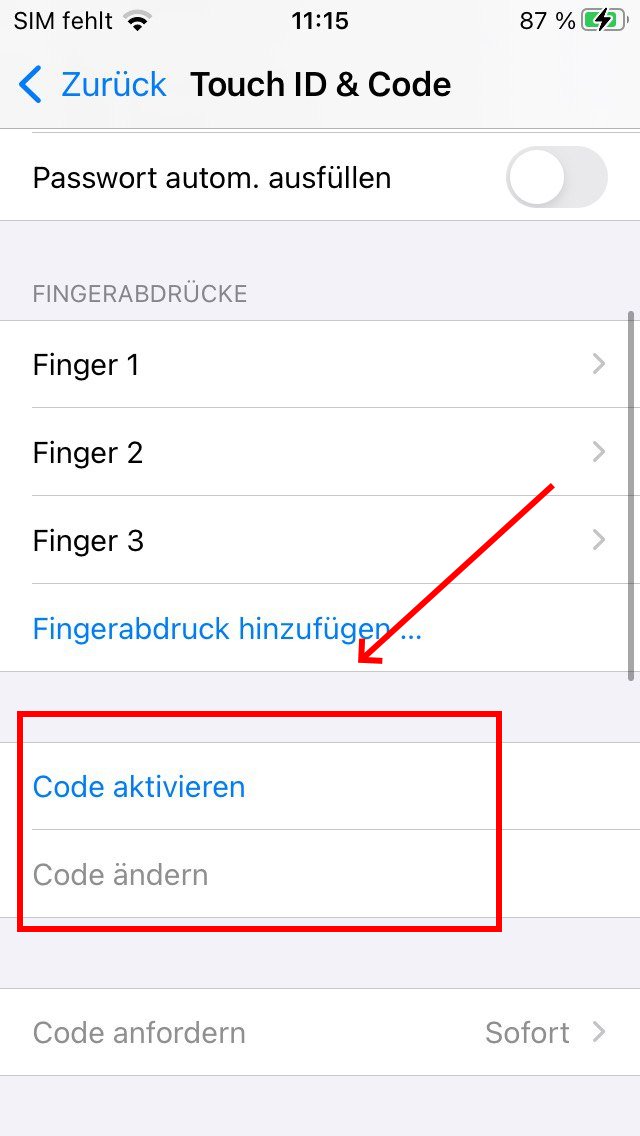
Sind alle Einstellungen ausgeschaltet, verlasst ihr den Sperrbildschirm sofort, wenn ihr zum Beispiel die Seitentaste am iPhone drückt. Ihr gelangt dann direkt auf den Start-Bildschirm. Falls euch das auf Dauer zu unsicher ist, könnt ihr die Code-Sperre im gleichen Menü wieder einschalten.
iPhone-Lockscreen komplett ausschalten: Geht das?
Einige Nutzer wollen aber noch weiter gehen und den Lockscreen komplett ausschalten, so dass man nur noch das Display zu aktivieren muss und ohne Tippen der Home-Taste ins Startmenü des iPhones gelangt. Dies ist allerdings von Apple nicht vorgesehen. Auch wenn ihr den Lockscreen des iPhones nicht mögt, ohne Jailbreak könnt ihr ihn nicht komplett abschalten. Apple lässt euch allerdings offen, wie genau ihr den Lockscreen gestalten wollt: Ihr habt die Wahl zwischen einer einfachen Tastensperre, bei der ihr den Bildschirm mit einer Wischgeste freigebt, einen vier- bis sechsstelligen Code oder die Freigabe des iPhones mit dem Fingerabdrucksensor oder per Gesichtserkennung.
Bei der Einrichtung eines Fingerabdrucks und von Face-ID müsst ihr ebenfalls einen Zahlencode nutzen. Falls der Sensor euren Finger oder euer Gesicht nicht erkennt, habt ihr so die Möglichkeit dennoch auf euer Gerät zugreifen zu können. Wenn ihr tatsächlich bereit seid, einen Jailbreak mit eurem iPhone durchzuführen könnt ihr mit bestimmten Tools dafür sorgen, dass ihr überhaupt keinen Lockscreen mehr habt und diesen somit komplett deaktivieren. Empfehlenswert ist das aber nicht, weil ihr damit keinerlei Schutz mehr vor Fremdeingriffen und unbefugten Zugriffen habt. Wir helfen euch auch, wenn ihr euren Code zum Entsperren vergessen habt.

Nachrichten auf dem Sperrbildschirm anzeigen oder ausblenden
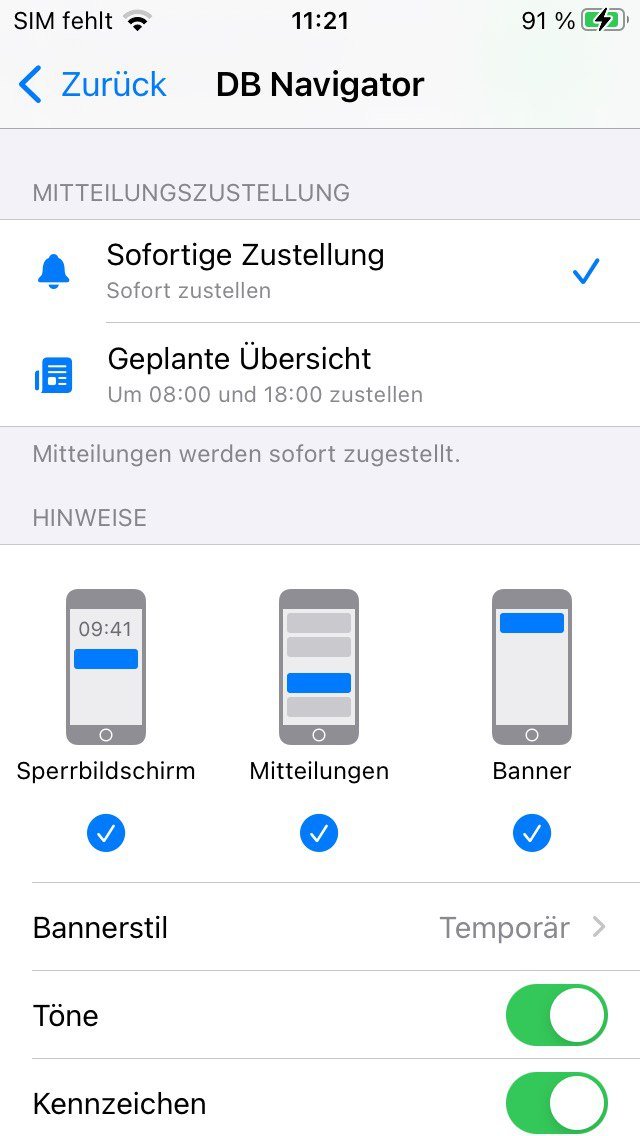
Auf dem Lockscreen seht ihr Benachrichtigungen, zum Beispiel über neue WhatsApp-Nachrichten. Diese Push-Meldungen sind auch für Fremde ohne Code-Eingabe sichtbar. So kann man zumindest aus der Vorschau einige private Informationen erhalten. Ihr könnt die Anzeige von Benachrichtigungen für den Sperrbildschirm ausschalten:
- Öffnet hierfür die Einstellungen-App.
- Wechselt in den Bereich „Mitteilungen“.
- Ruft den Abschnitt „Vorschauen zeigen“ auf.
- Gebt hier nun an, ob Nachrichten „Immer“, „Wenn entsperrt“ oder „Nie“ angezeigt werden sollen. Bei der ersten Auswahl sieht man Benachrichtigungen auch im Sperrbildschirm.
- Eine Ebene höher könnt ihr die Anzeige auch für jede einzelne App separat einstellen. In der Detail-Übersicht könnt ihr dabei den Haken bei „Sperrbildschirm“ entfernen, damit keine Informationen zu der Anwendung im Lockscreen angezeigt werden.
Weitere Funktionen auf dem Sperrbildschirm
Für Notfallsituationen solltet ihr den Notfallpass für den iOS-Sperrbildschirm einrichten. Daneben erreicht ihr schnell folgende Funktionen am iPhone im gesperrten Zustand:
- Wischt nach links, um die Kamera-App zu aktivieren und schnell einen Schnappschuss zu erstellen.
- Streicht von rechts oben nach unten (neuere iPhones) beziehungsweise von unten nach oben, um das Kontrollzentrum zu öffnen.
- Wischt von der Mitte des Sperrbildschirms nach oben, um Mitteilungen zu sehen.
- Streicht ihr nach rechts, seht ihr das „Heute“-Widget.
- Für die Uhr auf dem Lockscreen bietet Apple keine Einstellungsmöglichkeiten. Ihr könnt sie also weder verschieben, noch das Design ändern oder vollständig vom Sperrbildschirm entfernen.
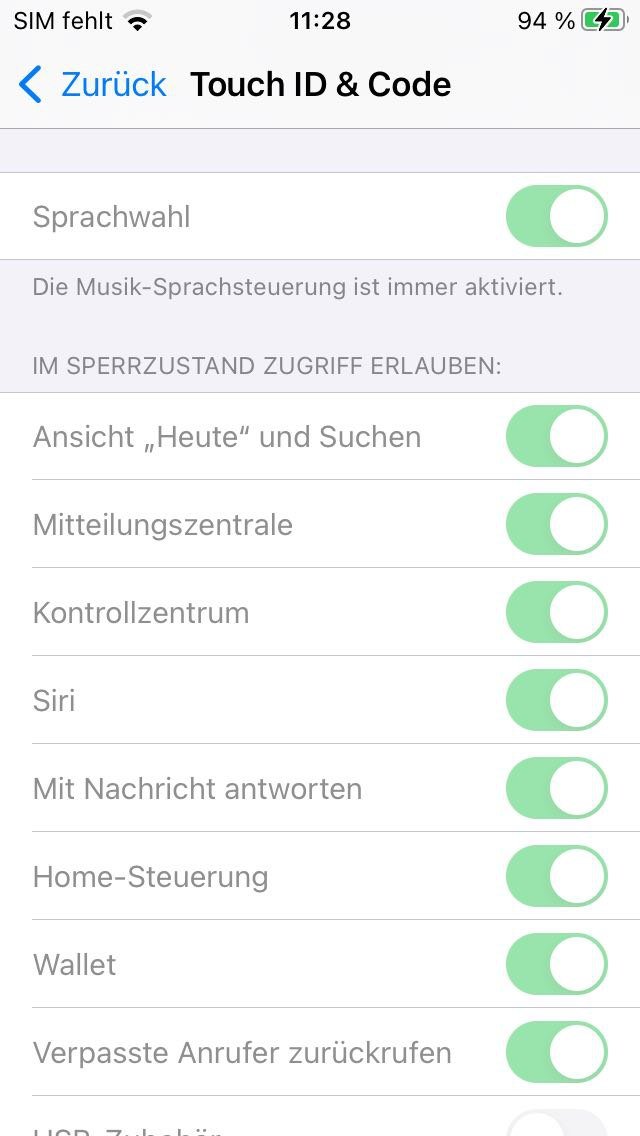
Im Abschnitt „Face ID & Code“ beziehungsweise „Touch ID & Code“ könnt ihr die verschiedenen Ansichten für den Sperrbildschirm ausschalten. So lässt sich zum Beispiel vermeiden, dass die „Heute“-Ansicht im gesperrten Zustand erreicht wird.
Wie ihr das Hintergrundbild für den Lockscreen ändert, erklärt GIGA euch an anderer Stelle.
Hat dir der Beitrag gefallen? Folge uns auf WhatsApp und Google News und verpasse keine Neuigkeit rund um Technik, Games und Entertainment.
