Apple

Apple – was könnte man nicht alles über die Kult-Firma aus Kalifornien für Worte verlieren. Anfangs einer der ersten Computerhersteller für den Hausgebrauch, über viele Jahre eher ein „Underdog“ und heute Primus der Technologie-Branche. Es folgt ein kurzer Abriss – vom Mac hin zum iPhone und mit einem Blick in die nahe Zukunft.
Gegründet wurde Apple in den Siebzigerjahren des letzten Jahrhunderts. Natürlich in einer Garage, wie sich dies für eine richtige Firma aus dem Silicon Valley gehört. Doch dort blieb man nicht und bezog alsbald größere Büros und gehörte zu den ersten Herstellern waschechter Heimcomputer, später PCs genannt. In den 1980er-Jahren revolutionierte Apple mit dem Macintosh die Computerindustrie und machte erstmals eine grafische Benutzeroberfläche populär. Doch dabei blieb es nicht.
Apples jüngste Meilensteine
Nach vielen, zuletzt nicht immer erfolgreichen Jahren, kehrte Ende der 1990er Jahre mit Steve Jobs einer der Mitbegründer zu Apple zurück und legte den Grundstein für die weiteren, noch kommenden Meilensteine. Bei Apple ging es jetzt erst richtig los:
- 1998: iMac – dieser Apple-Computer war anders als alle anderen Rechner dieser Welt. Bunt und so brachial anders, genau das richtige Werkzeug für den aufkommenden Erfolg des Internets.
- 2001: iPod – nicht der erste, aber der beste MP3-Player der Welt. Mit dem dazugehörigen iTunes Music Store gelang Apple nebenbei auch noch die Rettung der Musikindustrie.
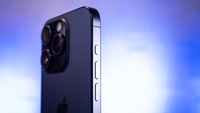
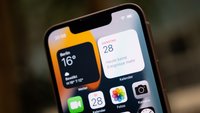
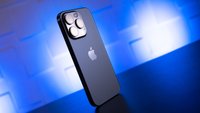
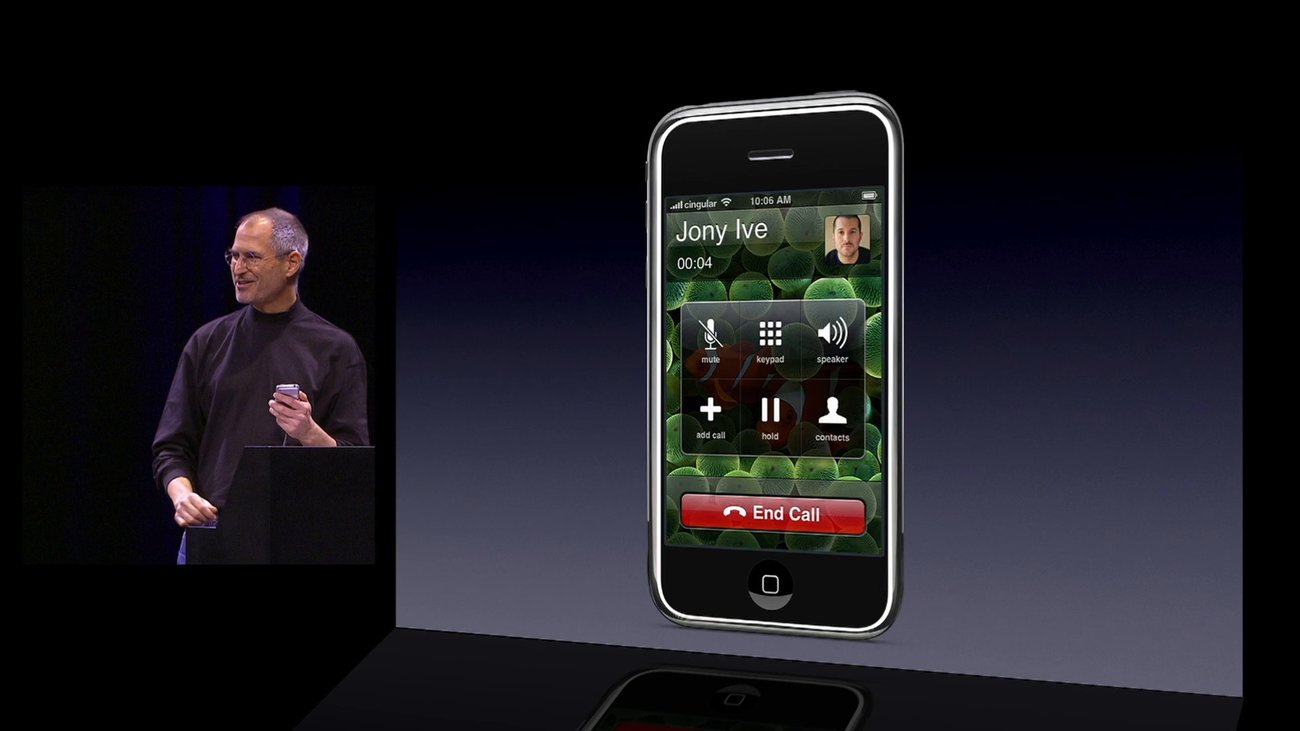
- 2007: iPhone – prägt bis heute das moderne Bild des Smartphones. Anfangs wurde das iPhone belächelt, wenig später schon Objekt des Neids. Die süffisanten Kritiker von damals bauen heute schon lange keine Handys mehr, Apple hingegen kann sich vor Aufträgen nicht retten.
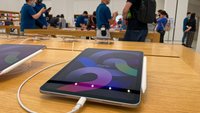
- 2010: iPad – war nicht der erste Tablet-Computer, aber wieder gelingt es Apple, die Essenz einer Produktkategorie zu verstehen. Noch heute ist das iPad die Nummer unter den Tablets.
- 2015: Apple Watch – die Smartwatch ist Apples Schlüssel für ein gesundes Leben. Jede Menge Sensoren finden sich im kleinen Computer für das Armgelenk und die wachen sorgsam über die Trägerin und den Träger der Apple Watch.
- 2020 Apple M-Chip – Intel hat ausgedient, Apple baut jetzt für den Mac eigene Prozessoren. Die haben es in sich, sind verdammt schnell und verbrauchen extrem wenig Strom. Der Mac hat noch lange nicht ausgedient und auch im iPad verrichtet der Chip seinen Dienst mittlerweile.
Mit dem iPhone fing der große Erfolg für Apple an, ein Underdog ist man seitdem nicht mehr:
Was bringt die Zukunft für Apple?
Auch wenn Steve Jobs bereits 2011 bedauerlicherweise viel zu früh starb, der aktuelle Apple-CEO Tim Cook führt das Unternehmen seit über 10 Jahren im Sinne des Gründers mit Erfolg weiter. Doch was kommt noch, mit welchen revolutionären Produkten muss man bei Apple rechnen? Gemunkelt wird im Moment über ein Mixed-Reality-Headset. Es handelt sich dabei um eine Datenbrille, die virtuelle und erweiterte Realität zusammenbringt und vielleicht schon in einigen Jahren das iPhone beerben könnte. Doch auch die Entwicklungen bei iPhone, iPad und Apple Watch stehen nicht still.
Hat dir der Beitrag gefallen? Folge uns auf WhatsApp und Google News und verpasse keine Neuigkeit rund um Technik, Games und Entertainment.